# 5. \[예제 실행] 사용 방법

## 0. \[예제 실행] 기능 소개

HUENIT OS의 메인 화면에서 <mark style="background-color:purple;">**\[예제 실행]**</mark> 메뉴에 진입하면 다양한 예제 코드를 확인할 수 있습니다.

<figure><img src="https://3075547475-files.gitbook.io/~/files/v0/b/gitbook-x-prod.appspot.com/o/spaces%2FmpoZH5TMk0ougpcCYECz%2Fuploads%2FvcuzpCRuE5sg1s9M6rAI%2Fimage.png?alt=media&#x26;token=48f3edaf-dfa0-4648-9798-c7b2cae267c4" alt="" width="563"><figcaption><p>HUENIT OS - [예제 실행]</p></figcaption></figure>

## 1.  기본 UI

<mark style="background-color:purple;">**\[예제 실행]**</mark>를 클릭하면 다음과 같은 화면을 확인할 수 있습니다.

<figure><img src="https://3075547475-files.gitbook.io/~/files/v0/b/gitbook-x-prod.appspot.com/o/spaces%2FmpoZH5TMk0ougpcCYECz%2Fuploads%2FoStQWxCcapqOmI1iXJpC%2Fimage.png?alt=media&#x26;token=e875dc69-d711-449f-a23a-dbb317ccc20b" alt="" width="545"><figcaption><p>[예제 실행] 메인</p></figcaption></figure>

## 2.  사용방법

(1) 위(Up) & 아래(Down) 버튼을 클릭하여 원하는 샘플코드를 선택한다.

<figure><img src="https://3075547475-files.gitbook.io/~/files/v0/b/gitbook-x-prod.appspot.com/o/spaces%2FmpoZH5TMk0ougpcCYECz%2Fuploads%2FgXxOXG67jTVJLqXouY6R%2Fimage.png?alt=media&#x26;token=eb8e5510-b81a-432d-92fc-837c4d791605" alt="" width="545"><figcaption></figcaption></figure>

(2) \[Play] 버튼을 클릭하여 원하는 코드를 실행시킨다.

{% hint style="info" %}
로봇팔이 연결되지 않은 상태에서 로봇 관련 코드가 포함된 예제를 실행하면, 예제가 정상적으로 동작하지 않습니다.
{% endhint %}

<figure><img src="https://3075547475-files.gitbook.io/~/files/v0/b/gitbook-x-prod.appspot.com/o/spaces%2FmpoZH5TMk0ougpcCYECz%2Fuploads%2FNqMibXnufdiD6aOzEoZc%2Fimage.png?alt=media&#x26;token=6e67c0f5-cf70-46ef-8d55-205791cd3a79" alt="" width="545"><figcaption></figcaption></figure>

## 3. 초기화면으로 돌아가는 방법

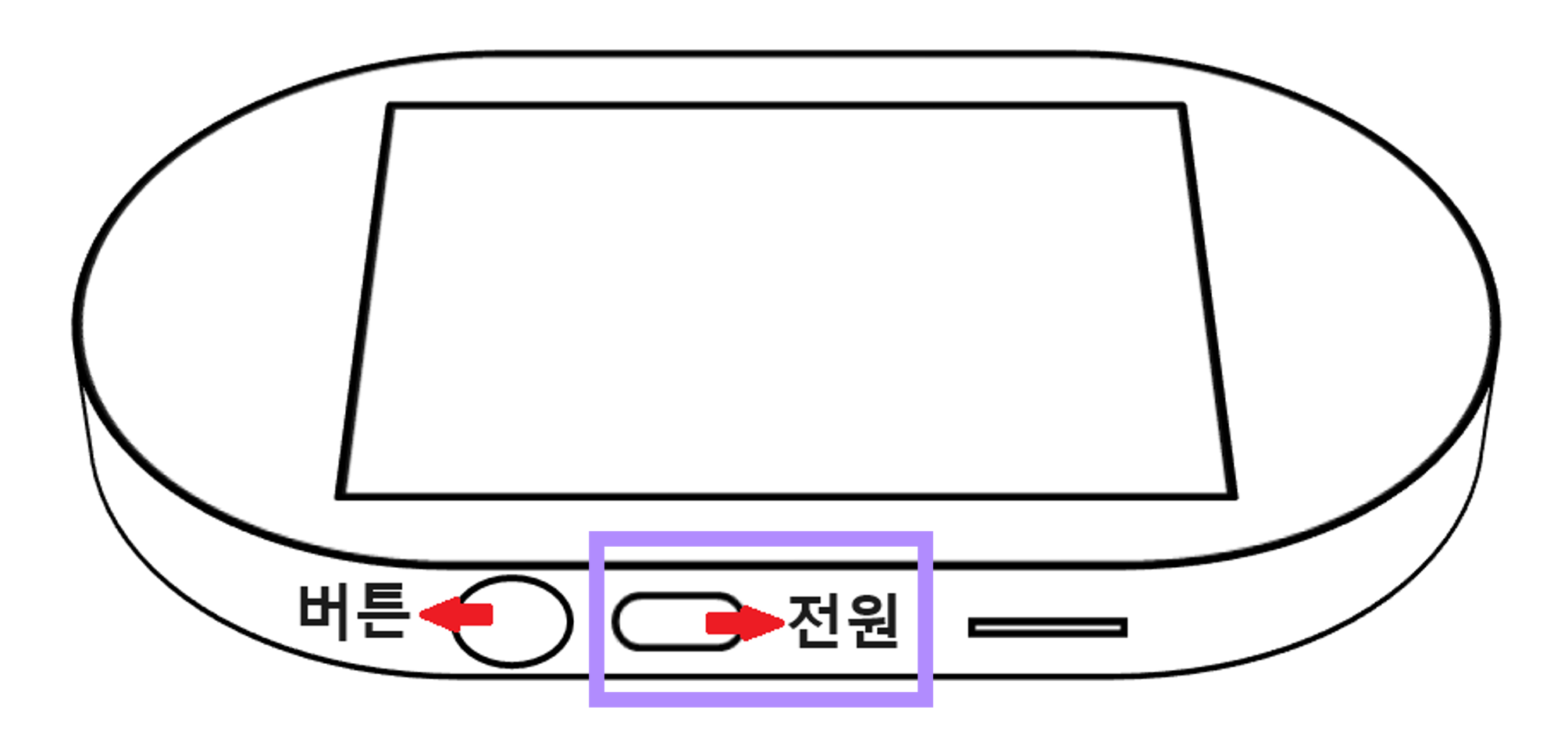
HUENIT AI 카메라 측면의 \[전원버튼]을 누르면, HUENIT OS의 초기화면으로 복귀할 수 있다.

<figure><img src="https://3075547475-files.gitbook.io/~/files/v0/b/gitbook-x-prod.appspot.com/o/spaces%2FmpoZH5TMk0ougpcCYECz%2Fuploads%2FP7jCyjBkeyLxN4RkTdJC%2Fimage.png?alt=media&#x26;token=175d5bf7-5841-4dba-8650-455fe877deb7" alt="" width="375"><figcaption></figcaption></figure>