# 2.5 색상 인식

## 0. \[색상 인식] 소개 <a href="#id-0" id="id-0"></a>

<mark style="background-color:purple;">**\[색상 인식]**</mark> 모델은 원하는 색상을 학습시키고, 이를 바탕으로 나만의 \[색상 인식] 모델을 생성할 수 있습니다. 얼굴 인식이나 태그 인식과 달리, 카메라가 색상을 자동으로 감지하는 것이 아니라, 정해진 영역 내에 들어온 색을 학습하게 됩니다. 학습이 완료되면, 등록된 색상인지 여부를 확인할 수 있습니다.

<figure><img src="https://3075547475-files.gitbook.io/~/files/v0/b/gitbook-x-prod.appspot.com/o/spaces%2FmpoZH5TMk0ougpcCYECz%2Fuploads%2FqI957L7GsenGtMqrEM4q%2Fimage.png?alt=media&#x26;token=1c1c4a93-f5eb-46f5-b7c8-e6f7b5d72034" alt=""><figcaption></figcaption></figure>

## 1. \[색상 인식] 학습 방법

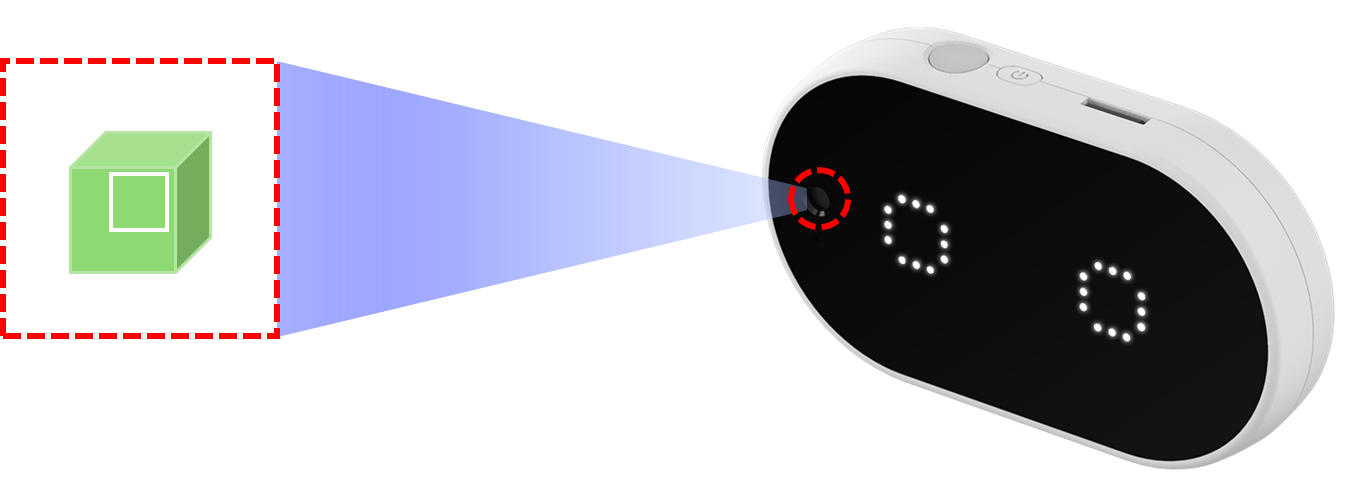
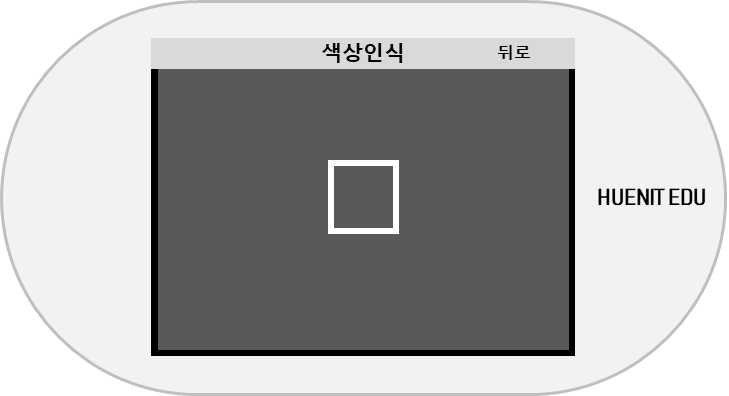
* \[색상 인식]을 처음 실행하면, 색상이 인식될 영역을 표시하는 흰색 사각형이 화면 중앙에 표시됩니다.

<figure><img src="https://3075547475-files.gitbook.io/~/files/v0/b/gitbook-x-prod.appspot.com/o/spaces%2FmpoZH5TMk0ougpcCYECz%2Fuploads%2FXfK0msNezB0ivm2zAHq8%2Fimage.png?alt=media&#x26;token=5fd9ad7a-7c10-4241-b147-9eaa89758c90" alt="" width="547"><figcaption></figcaption></figure>

* 학습할 색상이 흰색 사각형을 가득 채우도록 물체를 배치합니다.

<figure><img src="https://3075547475-files.gitbook.io/~/files/v0/b/gitbook-x-prod.appspot.com/o/spaces%2FmpoZH5TMk0ougpcCYECz%2Fuploads%2FP80ds98HcNe2mMd0QSl0%2Fimage.png?alt=media&#x26;token=84277c08-b884-4466-a6e8-90a2a110d8db" alt=""><figcaption></figcaption></figure>

* 터치 디스플레이를 클릭하여 학습을 시작하며, 해당 색상의 학습이 100% 완료될 때까지 색상이 영역을 벗어나지 않도록 주의합니다.

{% hint style="info" %}
**\[색상 인식]**&#xC5D0;서 <mark style="color:purple;">**학습 가능한 ID는 최대 10개**</mark>까지 등록할 수 있으며, 학습 중에는 어떤 색상이 학습되었는지 확인할 수 없고, 학습을 완료한 후에만 확인할 수 있습니다.
{% endhint %}

<figure><img src="https://3075547475-files.gitbook.io/~/files/v0/b/gitbook-x-prod.appspot.com/o/spaces%2FmpoZH5TMk0ougpcCYECz%2Fuploads%2Fzi5tICCVUYRCbRzWMhvq%2Fimage.png?alt=media&#x26;token=2cd0ee12-dc66-4d3f-979c-bdfadfca9fd5" alt=""><figcaption></figcaption></figure>

## 2. 모델 학습 완료 방법

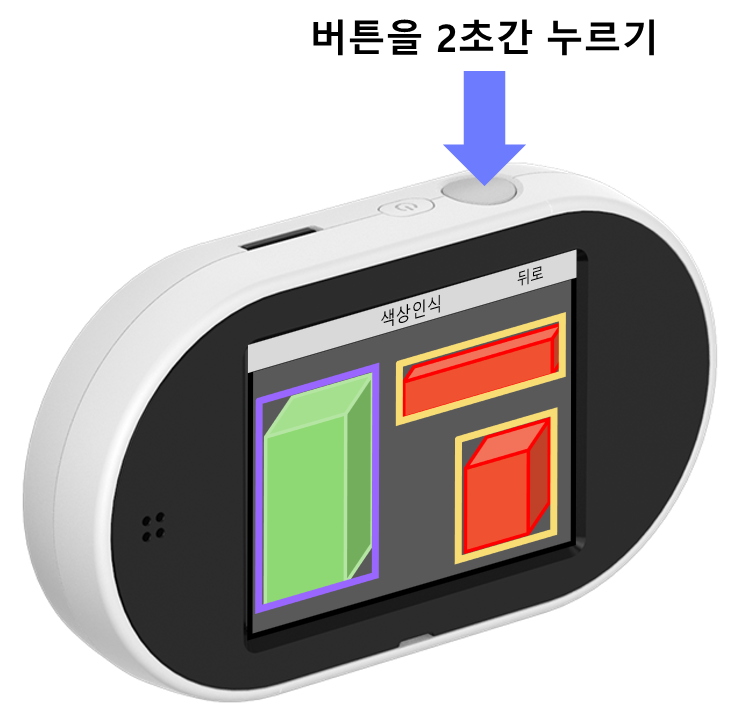
* 원하는 \[색상 인식] 모델의 학습을 완료하려면, AI 카메라의 버튼을 2초 동안 길게 눌러줍니다.

{% hint style="info" %}
팝업창이 뜰 때까지 버튼을 누르지 않으면, 이전 화면(인공지능 모델 선택)으로 돌아가므로 처음부터 인공지능 모델을 다시 학습해야 합니다.
{% endhint %}

<figure><img src="https://3075547475-files.gitbook.io/~/files/v0/b/gitbook-x-prod.appspot.com/o/spaces%2FmpoZH5TMk0ougpcCYECz%2Fuploads%2FHKqkAc7zveWfX8tYN5WE%2Fimage.png?alt=media&#x26;token=326d484c-a23f-4e2f-9d2c-43bb06a0649e" alt="" width="344"><figcaption></figcaption></figure>

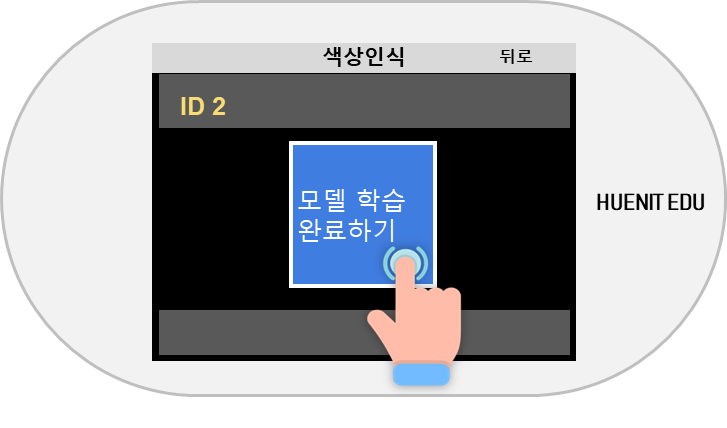
* \[모델 학습 완료하기] 팝업창이 뜨면, 버튼을 눌러 모델 학습을 완료합니다.

<figure><img src="https://3075547475-files.gitbook.io/~/files/v0/b/gitbook-x-prod.appspot.com/o/spaces%2FmpoZH5TMk0ougpcCYECz%2Fuploads%2F2cNki0Ouox8ARouVyM9d%2Fimage.png?alt=media&#x26;token=c13a307c-d264-45b2-bf79-35303cfba652" alt="" width="545"><figcaption></figcaption></figure>

* 모델 학습을 완료하면, 완성된 나만의 \[색상 인식] 모델의 결과를 확인할 수 있습니다. 원하는 대로 결과가 잘 나오는지, 즉 원하는 색상 데이터가 맞는지, 데이터 학습 순서가 올바른지 등을 확인합니다.

<figure><img src="https://3075547475-files.gitbook.io/~/files/v0/b/gitbook-x-prod.appspot.com/o/spaces%2FmpoZH5TMk0ougpcCYECz%2Fuploads%2FamiShpwRMe8lXWvRXj7y%2Fimage.png?alt=media&#x26;token=0c84a142-c99b-4776-b0af-72906478a138" alt="" width="546"><figcaption></figcaption></figure>

## 3. 모델 저장 방법

결과를 확인한 학습 모델을 HUENIT OS에 저장하면, HUENIT LAB(소프트웨어)에서 해당 인공지능 모델을 활용할 수 있습니다.

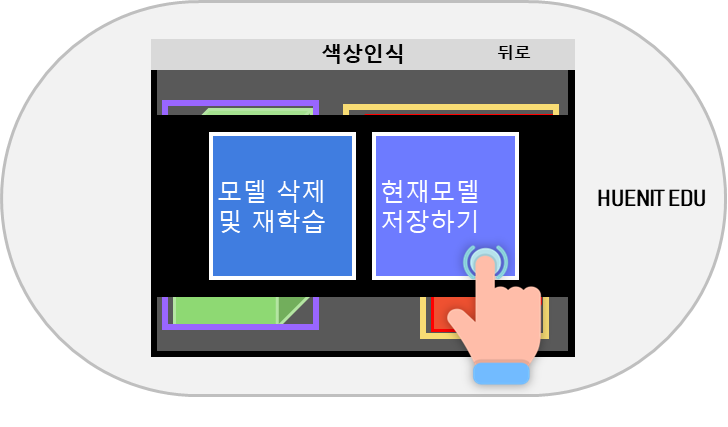
* 모델 학습이 완료된 후, AI 카메라의 버튼을 꾹 눌러줍니다.

<figure><img src="https://3075547475-files.gitbook.io/~/files/v0/b/gitbook-x-prod.appspot.com/o/spaces%2FmpoZH5TMk0ougpcCYECz%2Fuploads%2F4thNPUhzDK5vd1wc5Ue0%2Fimage.png?alt=media&#x26;token=87c0adb4-8695-4b28-a3d7-db2e5f98979c" alt="" width="367"><figcaption></figcaption></figure>

* \[현재 모델 저장하기] 버튼을 클릭합니다. 모델 학습 결과가 마음에 들지 않으면, \[모델 삭제 및 재학습] 버튼을 클릭하여 처음부터 다시 모델을 학습합니다.

<figure><img src="https://3075547475-files.gitbook.io/~/files/v0/b/gitbook-x-prod.appspot.com/o/spaces%2FmpoZH5TMk0ougpcCYECz%2Fuploads%2FvjCCjPF0pAJY8xDtt5Cr%2Fimage.png?alt=media&#x26;token=e7115e06-e3c5-48fc-8247-ff197862964a" alt="" width="546"><figcaption></figcaption></figure>

* \[저장위치선택]에서 6번째(저장 불가) 항목을 제외하고, 원하는 위치의 모델을 선택하여 현재 모델을 저장할 수 있습니다. "빈 공간"은 모델이 없는 위치를 의미하며, 다른 이름이 적힌 위치에는 이미 인공지능 모델이 저장되어 있습니다. 다른 이름이 적힌 위치에 저장할 경우, 기존 모델이 삭제되니 주의해야 합니다.
<figure><img src="https://3075547475-files.gitbook.io/~/files/v0/b/gitbook-x-prod.appspot.com/o/spaces%2FmpoZH5TMk0ougpcCYECz%2Fuploads%2FrIgMJqweY2cLboDY78a0%2Fimage.png?alt=media&#x26;token=3ce3c2ac-4be3-4373-a1ac-6e9e8a8aa3ce" alt="" width="545"><figcaption></figcaption></figure>