# 2.3 태그 인식

## 0. \[태그 인식] 소개

<mark style="background-color:purple;">**\[태그 인식]**</mark> 모델은 원하는 태그를 선택해 학습시키고, 이를 기반으로 맞춤형 태그 인식 모델을 생성할 수 있습니다.

태그(Tag)는 특정 물체나 위치를 인식하고 추적하기 위해 사용되는 시각적 마커로, 컴퓨터 비전에 최적화되어 QR코드보다 각도나 조명의 영향을 덜 받습니다. 다양한 형태로 존재하며, 각 태그는 고유한 패턴이나 ID를 가지고 있어 HUENIT AI 카메라가 이를 인식하고, 특정 작업을 수행하도록 코딩할 수 있습니다.

<figure><img src="https://3075547475-files.gitbook.io/~/files/v0/b/gitbook-x-prod.appspot.com/o/spaces%2FmpoZH5TMk0ougpcCYECz%2Fuploads%2FLrgfBAe5OEkXKrpwN7eM%2Fimage.png?alt=media&#x26;token=5b584a35-ecb1-48d9-8e71-9f0e85e00995" alt=""><figcaption></figcaption></figure>

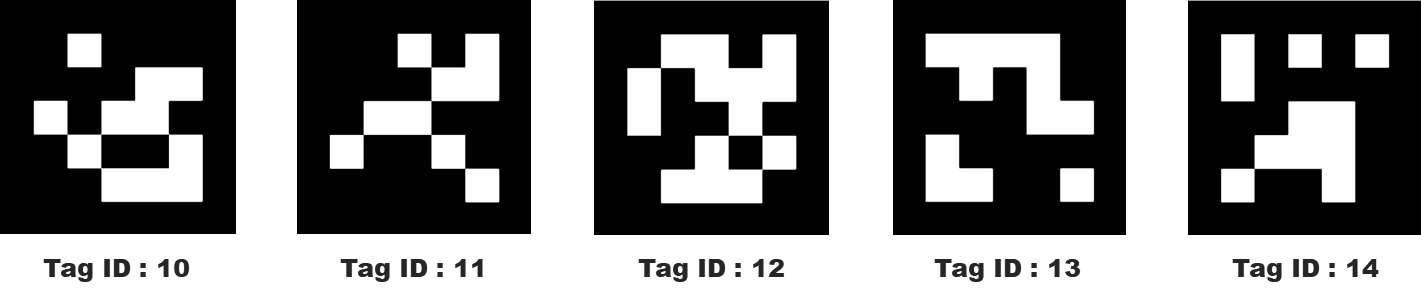
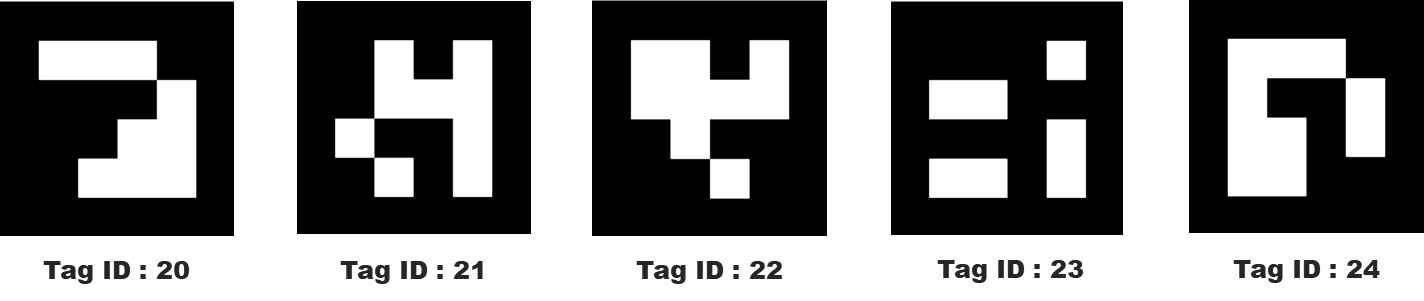
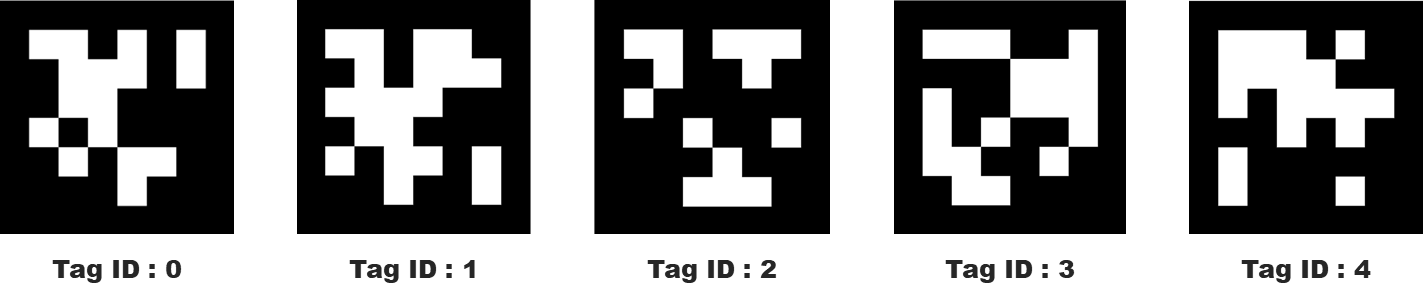
HUENIT AI 카메라는 AprilTag이라는 특정한 태그 형식을 인식할 수 있습니다. AprilTag는 다양한 기준에 따라 종류가 나뉘며, 이들을 통칭하여 **'AprilTag 패밀리'**&#xB77C;고 부릅니다. 하지만 모든 AprilTag를 지원하지는 않으며, 그중에서도 **Tag36h11,** **Tag36h10, Tag25h9 과 Tag16h5** 같은 태그를 지원합니다. 대부분의 예제는 <mark style="background-color:purple;">**Tag36h11**</mark>을 사용한 사례를 기반으로 제공되고 있습니다.

> **AprilTag 패밀리 일부**

<figure><img src="https://3075547475-files.gitbook.io/~/files/v0/b/gitbook-x-prod.appspot.com/o/spaces%2FmpoZH5TMk0ougpcCYECz%2Fuploads%2FCQa7nfQdwbT2gmLoedSS%2Fimage.png?alt=media&#x26;token=61a0bc4f-a5f2-4779-8c77-6d29f5ad98a2" alt=""><figcaption><p>Tag36h11 일부 (고유 ID 0~4번)</p></figcaption></figure>

<figure><img src="https://3075547475-files.gitbook.io/~/files/v0/b/gitbook-x-prod.appspot.com/o/spaces%2FmpoZH5TMk0ougpcCYECz%2Fuploads%2FQWKtrWMugKayJ2oshWic%2Fimage.png?alt=media&#x26;token=51825324-9171-438e-81a9-a2276cb6e91c" alt=""><figcaption><p>Tag25h9 일부 (고유 ID 10~14번)</p></figcaption></figure>

<figure><img src="https://3075547475-files.gitbook.io/~/files/v0/b/gitbook-x-prod.appspot.com/o/spaces%2FmpoZH5TMk0ougpcCYECz%2Fuploads%2Fq1pz9Z7ZG0NJqhZRmrLC%2Fimage.png?alt=media&#x26;token=52bcf40e-2ec0-4e0e-9da7-ef79349c492b" alt=""><figcaption><p>Tag16h5 일부 (고유 ID 20~24번)</p></figcaption></figure>

또한, 각 태그의 고유 ID와 관계없이, ID 1번부터 10번까지 총 10개의 태그를 학습하여 새로운 학습 ID를 부여할 수 있습니다.

## 1. \[태그  인식] 학습 방법

* \[태그 인식]을 처음 실행하면, 태그가 인식되지 않을 경우 빈 화면이 표시될 수 있습니다.

<figure><img src="https://3075547475-files.gitbook.io/~/files/v0/b/gitbook-x-prod.appspot.com/o/spaces%2FmpoZH5TMk0ougpcCYECz%2Fuploads%2FPdVJlF77hXFeJKfzDtdH%2Fimage.png?alt=media&#x26;token=b32aabbc-6df1-450c-9625-4e7d458d2501" alt="" width="546"><figcaption></figcaption></figure>

* 인식 가능한 태그를 카메라로 비추면, 흰색 사각형과 연두색 십자 모양이 표시됩니다.

<figure><img src="https://3075547475-files.gitbook.io/~/files/v0/b/gitbook-x-prod.appspot.com/o/spaces%2FmpoZH5TMk0ougpcCYECz%2Fuploads%2FsgXzgRiHSZl9Xwzgu00C%2Fimage.png?alt=media&#x26;token=3125ac4a-dfcc-4720-8fe0-742d698232ee" alt="" width="547"><figcaption></figcaption></figure>

* 학습할 태그에 흰색 사각형이 표시되면, 터치 디스플레이를 클릭하여 학습을 시작합니다. 학습이 완료된 후, 추가 얼굴 데이터를 학습하려면 \[학습을 계속 진행하시겠습니까?] 팝업에서 '네'를 선택합니다. '아니오'를 선택하면 학습이 종료됩니다.

{% hint style="info" %} <mark style="background-color:purple;">**\[태그 인식]**</mark>에서 **학습 가능한 ID는 최대 10개**까지 등록할 수 있으며, 동일한 태그에 여러 개의 ID를 부여할 수 있으므로 주의가 필요합니다.
{% endhint %}

<figure><img src="https://3075547475-files.gitbook.io/~/files/v0/b/gitbook-x-prod.appspot.com/o/spaces%2FmpoZH5TMk0ougpcCYECz%2Fuploads%2FRaqLbPTB5oc4N3yogZaa%2Fimage.png?alt=media&#x26;token=35443ba6-30a8-49c8-8ffd-21573723f318" alt=""><figcaption></figcaption></figure>

* '네'를 선택하여 학습을 추가로 진행하면, 기존에 학습된 태그는 할당된 ID와 색상으로 표시됩니다.

<figure><img src="https://3075547475-files.gitbook.io/~/files/v0/b/gitbook-x-prod.appspot.com/o/spaces%2FmpoZH5TMk0ougpcCYECz%2Fuploads%2FHJN7d9gzv6K0W8hkAFvY%2Fimage.png?alt=media&#x26;token=a14b2e3a-0c4a-47c5-a31d-1c710c734f9c" alt="" width="546"><figcaption></figcaption></figure>

## 2. 모델 학습 완료 방법

* 원하는 \[태그 인식] 모델의 학습을 완료하려면, AI 카메라의 버튼을 2초 동안 길게 눌러줍니다.

{% hint style="info" %}
팝업창이 뜰 때까지 버튼을 누르지 않으면, 이전 화면(인공지능 모델 선택)으로 돌아가므로 처음부터 인공지능 모델을 다시 학습해야 합니다.
{% endhint %}

<figure><img src="https://3075547475-files.gitbook.io/~/files/v0/b/gitbook-x-prod.appspot.com/o/spaces%2FmpoZH5TMk0ougpcCYECz%2Fuploads%2FGsQcqGqlzYYnwvx4tK7b%2Fimage.png?alt=media&#x26;token=c97c1245-c872-4cd5-ac68-2d3d8b87b551" alt="" width="325"><figcaption></figcaption></figure>

* \[모델 학습 완료하기] 팝업창이 뜨면, 버튼을 눌러 모델 학습을 완료합니다.

<figure><img src="https://3075547475-files.gitbook.io/~/files/v0/b/gitbook-x-prod.appspot.com/o/spaces%2FmpoZH5TMk0ougpcCYECz%2Fuploads%2FjqVu5FnztTIosD9tqP5M%2Fimage.png?alt=media&#x26;token=05fec0bf-d6f8-49ce-8106-e118e6d36fa2" alt="" width="547"><figcaption></figcaption></figure>

* 모델 학습을 완료하면, 완성된 나만의 \[태그 인식] 모델의 결과를 확인할 수 있습니다. 원하는 대로 결과가 잘 나오는지, 즉 원하는 태그 데이터가 맞는지, 데이터 학습 순서가 올바른지 등을 확인합니다.

<figure><img src="https://3075547475-files.gitbook.io/~/files/v0/b/gitbook-x-prod.appspot.com/o/spaces%2FmpoZH5TMk0ougpcCYECz%2Fuploads%2FCVgzPofx6QsHRnKsulbW%2Fimage.png?alt=media&#x26;token=6cd70ff0-9625-49ee-bdd3-011cbbca97ee" alt="" width="547"><figcaption></figcaption></figure>

## 3. 학습 모델 저장 방법

결과를 확인한 학습 모델을 HUENIT OS에 저장하면, HUENIT LAB(소프트웨어)에서 해당 인공지능 모델을 활용할 수 있습니다.

* 모델 학습이 완료된 후, AI 카메라의 버튼을 꾹 눌러줍니다.

<figure><img src="https://3075547475-files.gitbook.io/~/files/v0/b/gitbook-x-prod.appspot.com/o/spaces%2FmpoZH5TMk0ougpcCYECz%2Fuploads%2F0MbDPMyHi1rHHnBPM9yd%2Fimage.png?alt=media&#x26;token=d89ad4fc-cb99-4258-90ee-c257b9189cd0" alt="" width="335"><figcaption></figcaption></figure>

* \[현재 모델 저장하기] 버튼을 클릭합니다. 모델 학습 결과가 마음에 들지 않으면, \[모델 삭제 및 재학습] 버튼을 클릭하여 처음부터 다시 모델을 학습합니다.

<figure><img src="https://3075547475-files.gitbook.io/~/files/v0/b/gitbook-x-prod.appspot.com/o/spaces%2FmpoZH5TMk0ougpcCYECz%2Fuploads%2FK0Ufx7adXX0XqCax8S4P%2Fimage.png?alt=media&#x26;token=82e3a3ef-51e6-4a55-8dff-8dcc28cb6e10" alt="" width="547"><figcaption></figcaption></figure>

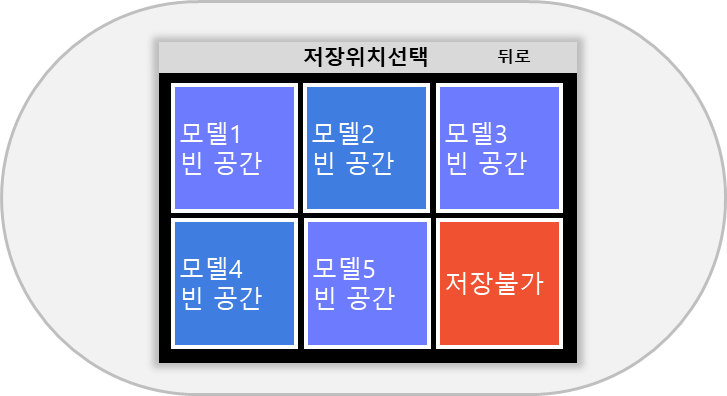
* \[저장위치선택]에서 6번째(저장 불가) 항목을 제외하고, 원하는 위치의 모델을 선택하여 현재 모델을 저장할 수 있습니다. "빈 공간"은 모델이 없는 위치를 의미하며, 다른 이름이 적힌 위치에는 이미 인공지능 모델이 저장되어 있습니다. 다른 이름이 적힌 위치에 저장할 경우, 기존 모델이 삭제되니 주의해야 합니다.

<figure><img src="https://3075547475-files.gitbook.io/~/files/v0/b/gitbook-x-prod.appspot.com/o/spaces%2FmpoZH5TMk0ougpcCYECz%2Fuploads%2F7MEo1Sg8SlG0yNo4fl7N%2Fimage.png?alt=media&#x26;token=114f77fd-8018-4dea-859e-02ffa3c31d9e" alt="" width="545"><figcaption></figcaption></figure>