# 2.1 얼굴 인식

## 0. \[얼굴인식] 소개

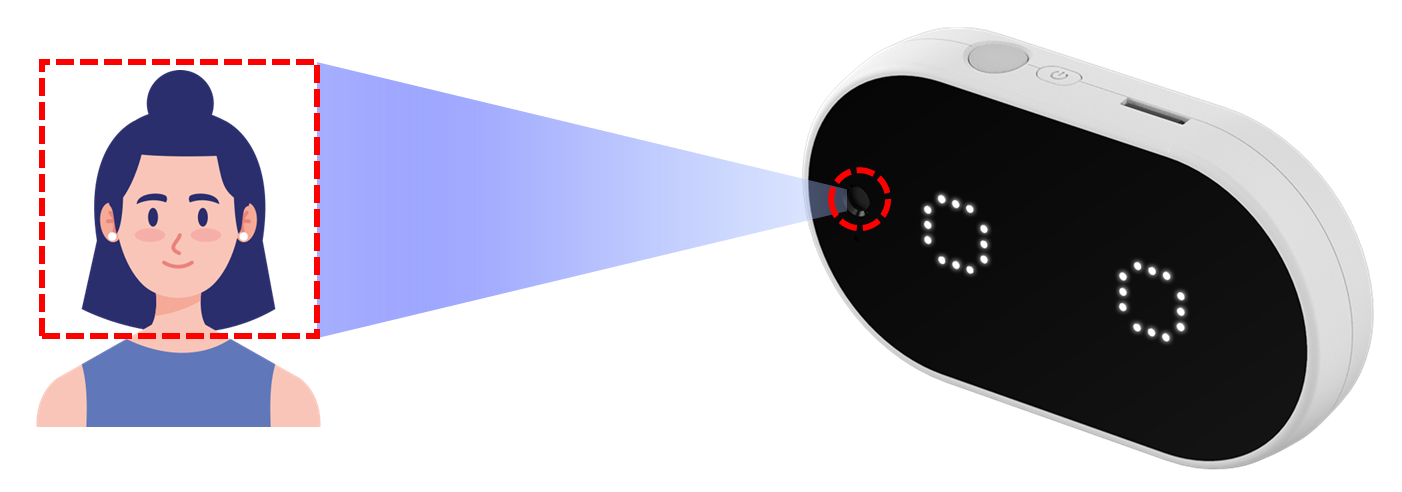
<mark style="background-color:purple;">**\[얼굴인식]**</mark> 모델은 <mark style="color:purple;">**사람의 얼굴을 감지**</mark>하고, 최대 10개의 얼굴 데이터를 등록하여 학습할 수 있습니다. 사용자는 얼굴을 하나씩 등록해 나만의 얼굴인식 모델을 생성할 수 있으며, 이후 학습된 얼굴이 감지되면 등록된 얼굴인지 여부를 확인할 수 있습니다. 또한, 모델은 각 얼굴이 몇 번째로 등록되었는지도 구분합니다.

<figure><img src="https://3075547475-files.gitbook.io/~/files/v0/b/gitbook-x-prod.appspot.com/o/spaces%2FmpoZH5TMk0ougpcCYECz%2Fuploads%2Fo5IkcGENqkoE4OQK5mK4%2Fimage.png?alt=media&#x26;token=2e7d1754-41ac-4854-91e7-e6fdbb99a666" alt=""><figcaption><p><strong>[얼굴인식]</strong> 모델</p></figcaption></figure>

## 1. \[얼굴인식] 학습 방법

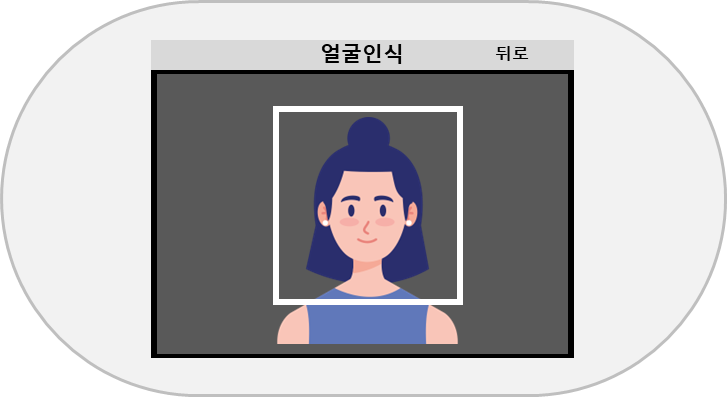
* 처음 \[얼굴인식] 모델을 실행하면, 모든사람의 얼굴을 감지합니다. <mark style="color:purple;">**학습되지 않은 얼굴이 인식되면**</mark> 인식되면,  그 얼굴이 <mark style="color:purple;">**흰색 상자**</mark>로 표시됩니다.

<figure><img src="https://3075547475-files.gitbook.io/~/files/v0/b/gitbook-x-prod.appspot.com/o/spaces%2FmpoZH5TMk0ougpcCYECz%2Fuploads%2FlCrnsCc8PjuFalgcA8Hi%2Fimage.png?alt=media&#x26;token=1aa71232-d9d8-4e17-bc37-9e01521f05b6" alt="" width="545"><figcaption><p>[얼굴인식] - 미등록 얼굴 인식</p></figcaption></figure>

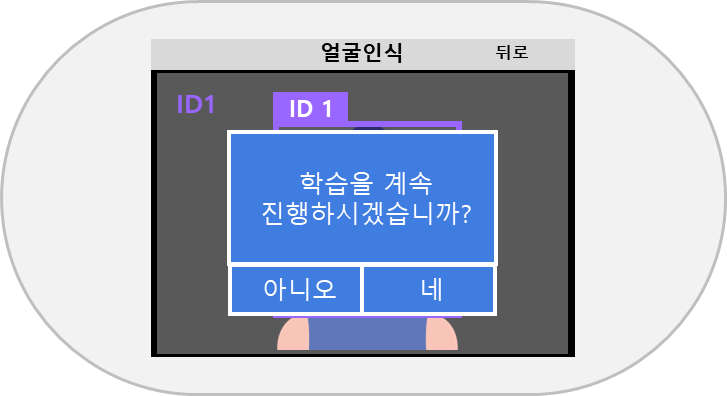
* 인식된 얼굴을 학습하려면 터치 디스플레이를 눌러 학습을 진행합니다. 학습이 완료된 후, 추가 얼굴 데이터를 학습하려면 \[학습을 계속 진행하시겠습니까?] 팝업에서 '네'를 선택합니다. '아니오'를 선택하면 학습이 종료됩니다.

{% hint style="info" %}
얼굴인식에서 <mark style="color:purple;">**학습 가능한 ID는 최대 10개**</mark>까지 등록할 수 있으며, 같은 얼굴에 여러 개의 ID를 부여할 수 있으므로 주의가 필요합니다.&#x20;
{% endhint %}

<figure><img src="https://3075547475-files.gitbook.io/~/files/v0/b/gitbook-x-prod.appspot.com/o/spaces%2FmpoZH5TMk0ougpcCYECz%2Fuploads%2FVjwbWXzSZwTzHXKBb8LZ%2Fimage.png?alt=media&#x26;token=9bc2d458-33f0-4b62-b23f-9eb8708e36e9" alt="" width="545"><figcaption></figcaption></figure>

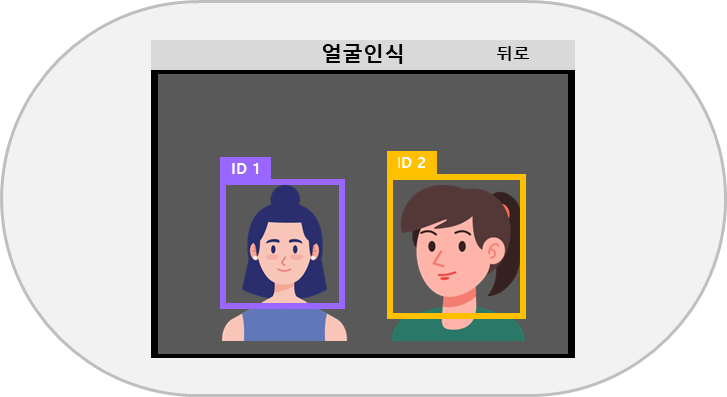
* 얼굴 데이터를 추가로 학습할 때, 이전에 학습된 데이터는 할당된 ID와 그에 맞는 색상으로 얼굴이 표시됩니다.

<figure><img src="https://3075547475-files.gitbook.io/~/files/v0/b/gitbook-x-prod.appspot.com/o/spaces%2FmpoZH5TMk0ougpcCYECz%2Fuploads%2FLhjYxfIDA4yOJqTfZvqr%2Fimage.png?alt=media&#x26;token=b6c60eef-eafd-4314-aca8-d7476cc1e2c0" alt="" width="545"><figcaption><p>[얼굴인식] - 등록 얼굴 인식</p></figcaption></figure>

## 2. 모델 학습 완료 방법

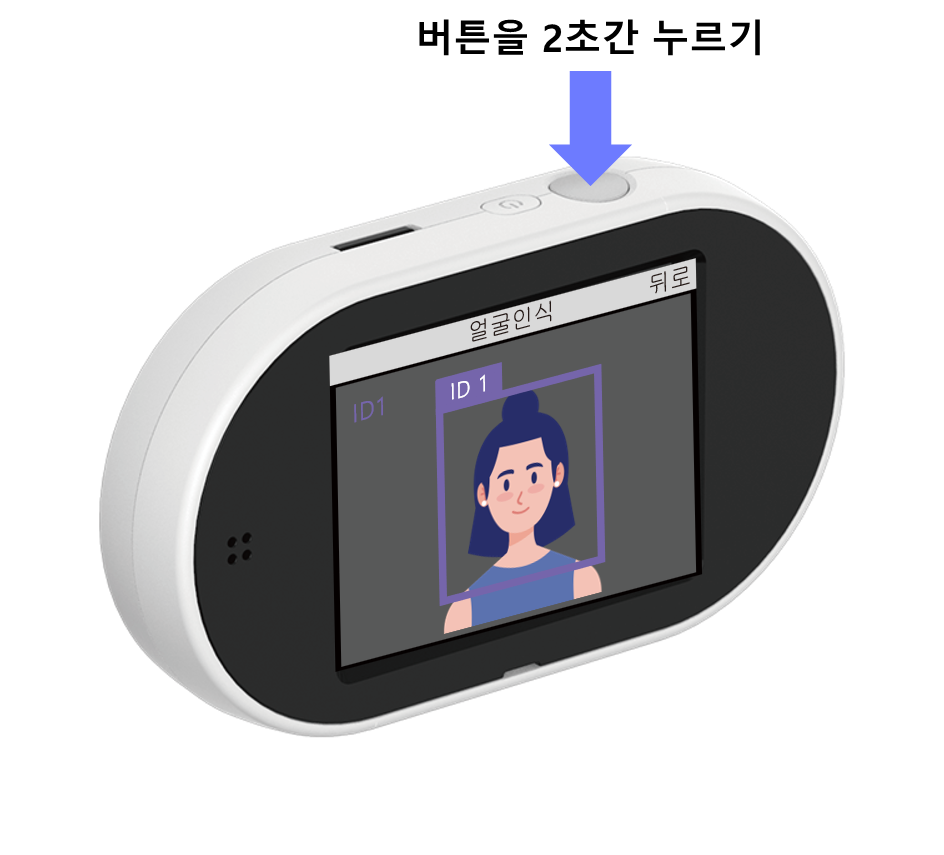
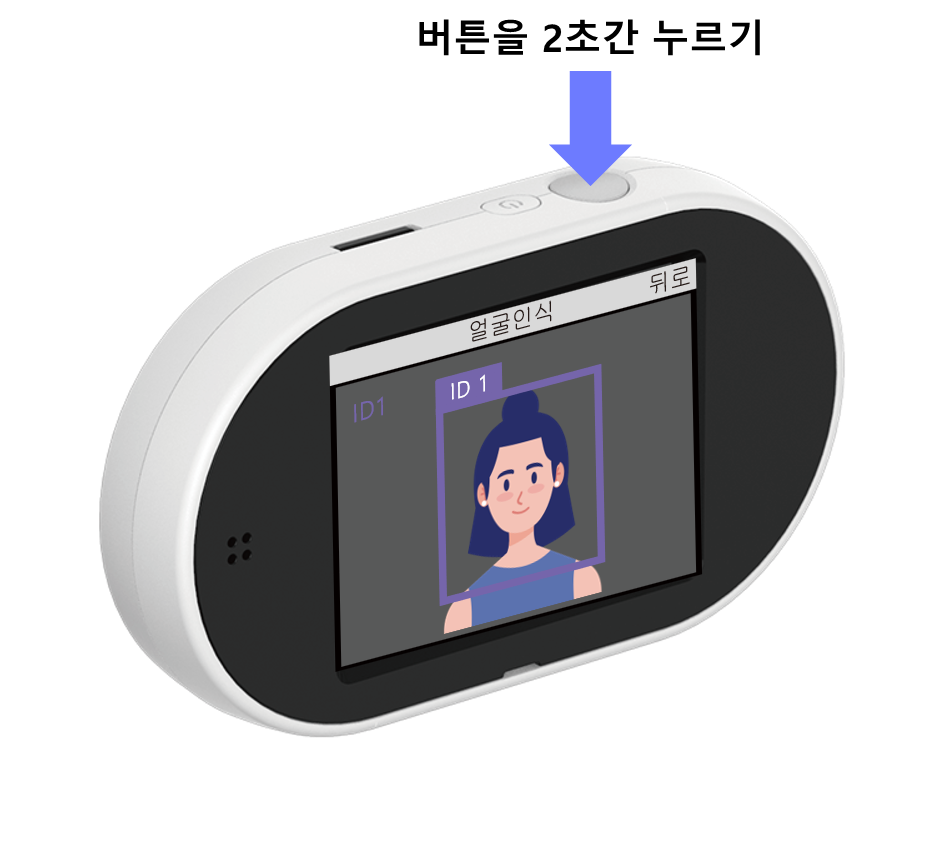
* 원하는 \[얼굴 인식] 모델의 학습을 완료하려면, AI 카메라의 버튼을 2초 동안 길게 눌러줍니다.

{% hint style="info" %}
팝업창이 뜰 때까지 버튼을 누르지 않으면, 이전 화면(인공지능 모델 선택)으로 돌아가므로 처음부터 인공지능 모델을 다시 학습해야 합니다.
{% endhint %}

<figure><img src="https://3075547475-files.gitbook.io/~/files/v0/b/gitbook-x-prod.appspot.com/o/spaces%2FmpoZH5TMk0ougpcCYECz%2Fuploads%2Ffw7F6Q2M2ZJXGSIodYSH%2Fimage.png?alt=media&#x26;token=15d4172e-385c-4d22-b730-6a4ad06046cc" alt="" width="375"><figcaption></figcaption></figure>

* \[모델 학습 완료하기] 팝업창이 뜨면, 버튼을 눌러 모델 학습을 완료합니다.

<figure><img src="https://3075547475-files.gitbook.io/~/files/v0/b/gitbook-x-prod.appspot.com/o/spaces%2FmpoZH5TMk0ougpcCYECz%2Fuploads%2FdQN1F5BGwwYiqTYU9eud%2Fimage.png?alt=media&#x26;token=59038056-db2e-4a37-b098-ad392163fee0" alt="" width="545"><figcaption></figcaption></figure>

* 모델 학습을 완료하면, 완성된 나만의 \[얼굴 인식] 모델의 결과를 확인할 수 있습니다. 원하는 대로 결과가 잘 나오는지, 즉 원하는 얼굴 데이터가 맞는지, 데이터 학습 순서가 올바른지 등을 확인합니다.

<figure><img src="https://3075547475-files.gitbook.io/~/files/v0/b/gitbook-x-prod.appspot.com/o/spaces%2FmpoZH5TMk0ougpcCYECz%2Fuploads%2FrNZpfp1Dx7x07iqjfdQq%2Fimage.png?alt=media&#x26;token=3abfb555-598f-4d39-b37b-1d4e19bdeab1" alt="" width="545"><figcaption></figcaption></figure>

## 3. 학습 모델 저장 방법

결과를 확인한 학습 모델을 HUENIT OS에 저장하면, HUENIT LAB(소프트웨어)에서 해당 인공지능 모델을 활용할 수 있습니다.&#x20;

* 모델 학습이 완료된 후, AI 카메라의 버튼을 꾹 눌러줍니다.

<figure><img src="https://3075547475-files.gitbook.io/~/files/v0/b/gitbook-x-prod.appspot.com/o/spaces%2FmpoZH5TMk0ougpcCYECz%2Fuploads%2FcXsnpnngxYdsTPVMyfWJ%2Fimage.png?alt=media&#x26;token=a41f8013-10cd-4923-ae06-2685ea19c4c8" alt="" width="375"><figcaption></figcaption></figure>

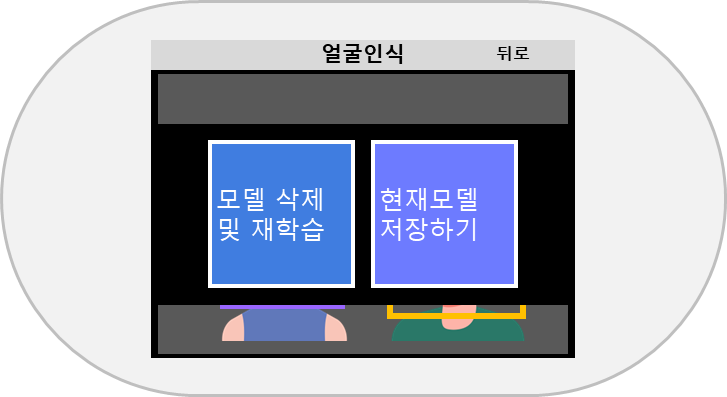
* \[현재 모델 저장하기] 버튼을 클릭합니다. 모델 학습 결과가 마음에 들지 않으면, \[모델 삭제 및 재학습] 버튼을 클릭하여 처음부터 다시 모델을 학습합니다.

<figure><img src="https://3075547475-files.gitbook.io/~/files/v0/b/gitbook-x-prod.appspot.com/o/spaces%2FmpoZH5TMk0ougpcCYECz%2Fuploads%2FoaIMIOsr7D404UfxuoB9%2Fimage.png?alt=media&#x26;token=4ebfa295-3017-4837-87e7-d05aee3c93a4" alt="" width="545"><figcaption></figcaption></figure>

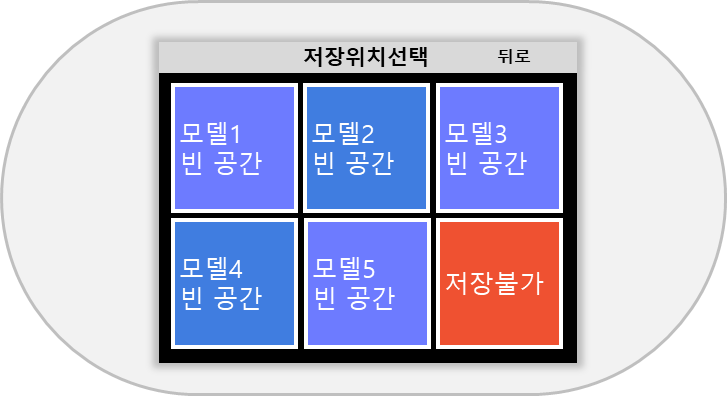
* \[저장위치선택]에서 <mark style="background-color:red;">6번째(저장 불가)</mark> 항목을 제외하고, 원하는 위치의 모델을 선택하여 현재 모델을 저장할 수 있습니다. "빈 공간"은 모델이 없는 위치를 의미하며, 다른 이름이 적힌 위치에는 이미 인공지능 모델이 저장되어 있습니다. 다른 이름이 적힌 위치에 저장할 경우, 기존 모델이 삭제되니 주의해야 합니다.
<figure><img src="https://3075547475-files.gitbook.io/~/files/v0/b/gitbook-x-prod.appspot.com/o/spaces%2FmpoZH5TMk0ougpcCYECz%2Fuploads%2F3ZRK74E5TYZNhgLeslCU%2Fimage.png?alt=media&#x26;token=2330ca01-7bf9-4486-99df-6b9807b0f91a" alt="" width="545"><figcaption></figcaption></figure>