# 1. \[로봇 조작] 사용 방법

## HUENIT OS - 로봇조작 메뉴

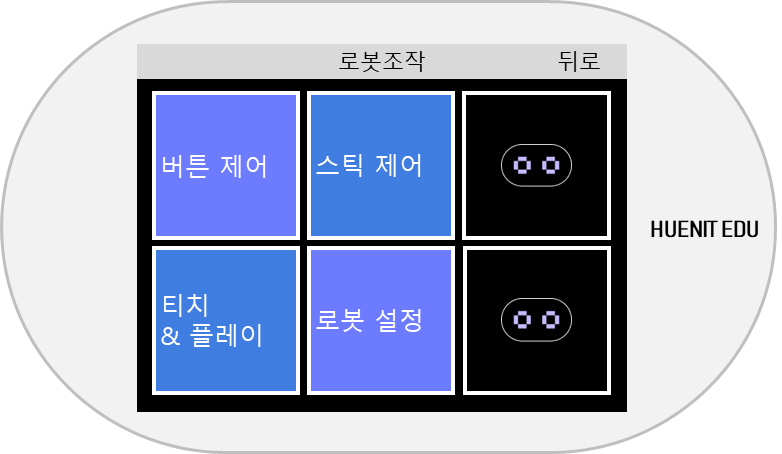
HUENIT OS의 초기화면에서 <mark style="background-color:purple;">**\[로봇  조작]**</mark> 메뉴에 진입하면 다음과 같이 총 4개의 버튼이 있습니다:

1. [버튼 제어](https://huenit.gitbook.io/huenit-edu/huenit/huenit-os/1./1.1)
2. [스틱 제어](https://huenit.gitbook.io/huenit-edu/huenit/huenit-os/1./1.2)
3. [티치 & 플레이](https://huenit.gitbook.io/huenit-edu/huenit/huenit-os/1./1.3-and)
4. 로봇 설정

<figure><img src="https://3075547475-files.gitbook.io/~/files/v0/b/gitbook-x-prod.appspot.com/o/spaces%2FmpoZH5TMk0ougpcCYECz%2Fuploads%2F3z9IV7i2MqxAODR7VPoP%2Fimage.png?alt=media&#x26;token=f6c48c4f-a9b1-4af7-84c4-9046febc745e" alt="" width="563"><figcaption><p>[로봇 조작] 메뉴 진입</p></figcaption></figure>

## 1. 준비하기

### 1-1 준비물

{% hint style="warning" %}
**참고**: 반드시 USB 3.1 이상 지원하는 C to C 케이블을 사용해야 합니다.
{% endhint %}

<figure><img src="https://3075547475-files.gitbook.io/~/files/v0/b/gitbook-x-prod.appspot.com/o/spaces%2FmpoZH5TMk0ougpcCYECz%2Fuploads%2F4tLu4Jv6YzgrWAEcYhmd%2F%E1%84%80%E1%85%B3%E1%84%85%E1%85%B5%E1%86%B71.png?alt=media&#x26;token=495d6630-adbd-4c08-9cf4-bdd360fed418" alt=""><figcaption></figcaption></figure>

### 1-2 로봇 전원 연결하기

{% hint style="warning" %}

### 로봇팔 전원 연결 시 주의사항

AI카메라가 로봇팔에 연결되어 있는 상태에서 로봇팔의 DC IN에 전원을 연결할 경우, AI 카메라에 과전류가 흘러 로봇팔에 제대로 전원이 연결되지 않을 수 있습니다.
{% endhint %}

&#x20;로봇 후면에 있는 포트 중 <mark style="color:red;background-color:yellow;">'DC IN'</mark>이라고 적힌 포트가 전원 케이블을 연결하는 포트입니다. 해당 포트에 전원 케이블을 연결하여 로봇에 전원이 들어오는지 확인합니다.

<figure><img src="https://3075547475-files.gitbook.io/~/files/v0/b/gitbook-x-prod.appspot.com/o/spaces%2FmpoZH5TMk0ougpcCYECz%2Fuploads%2FY4IxMSfeaklFCUDvaD0X%2Fimage.png?alt=media&#x26;token=8559293d-2831-4205-9c47-645a871c8cf2" alt=""><figcaption><p>[HUENIT 로봇팔 후면] - DC IN 포트</p></figcaption></figure>

&#x20;전원 케이블을 연결하여 <mark style="background-color:purple;">로봇의 전원이 켜지면</mark>, HUENIT 로봇팔이 초기 위치(x=0, y=180, z=0)로 이동합니다. 전원이 켜진 후에는 각 모터가 작동 중이므로, 로봇팔을 손으로 강제로 움직이면 기기에 손상이 발생할 수 있습니다.

<figure><img src="https://3075547475-files.gitbook.io/~/files/v0/b/gitbook-x-prod.appspot.com/o/spaces%2FmpoZH5TMk0ougpcCYECz%2Fuploads%2FZZD2lYq9xXbWrtO6o8SB%2Fimage.png?alt=media&#x26;token=41940ba5-a469-4dbd-81fb-239f38693f75" alt=""><figcaption><p>[HUENIT 로봇팔 후면] - 전원 케이블 연결</p></figcaption></figure>

### 1-3 HUENIT 로봇팔과 AI 카메라 연결하기

AI 카메라를 로봇팔에 연결하는 방법은 두 가지가 있습니다:

1. AI 카메라 자치대를 활용하여 연결하는 방법
2. HUENIT 로봇팔 후면의 Serial 포트를 이용하여 연결하는 방법

이 중에서 HUENIT OS로 로봇팔을 제어하기 위해서는 두 번째 방법으로 AI 카메라를 로봇팔에 연결해야 합니다.

#### **1-3-1 HUENIT 로봇팔 후면의 Serial 포트를 이용하여 연결하는 방법**

* 로봇팔의 후면에는 C 타입 포트가 두 개 있는데, 그 중 'Serial'이라고 적힌 C 타입 포트에 카메라를 연결해야 합니다.

<figure><img src="https://3075547475-files.gitbook.io/~/files/v0/b/gitbook-x-prod.appspot.com/o/spaces%2FmpoZH5TMk0ougpcCYECz%2Fuploads%2Fq1Aei0o7tqLW0SCApjui%2Fimage.png?alt=media&#x26;token=2d00f8a1-f513-4928-8b78-88d4831d5441" alt=""><figcaption></figcaption></figure>

* 카메라를 연결한 후 HUENIT OS 초기 화면이 표시되면 준비가 완료된 것입니다. :tada:

<figure><img src="https://3075547475-files.gitbook.io/~/files/v0/b/gitbook-x-prod.appspot.com/o/spaces%2FmpoZH5TMk0ougpcCYECz%2Fuploads%2FXmcEb4CV3PeC4JBEVQUx%2Fimage.png?alt=media&#x26;token=f53bd4cd-ae3d-4f09-9fe0-0a84abe0f989" alt=""><figcaption></figcaption></figure>

#### 1-3-2 **HUENIT 로봇팔에 카메라 거치대로 AI 카메라 연결하는 방법**

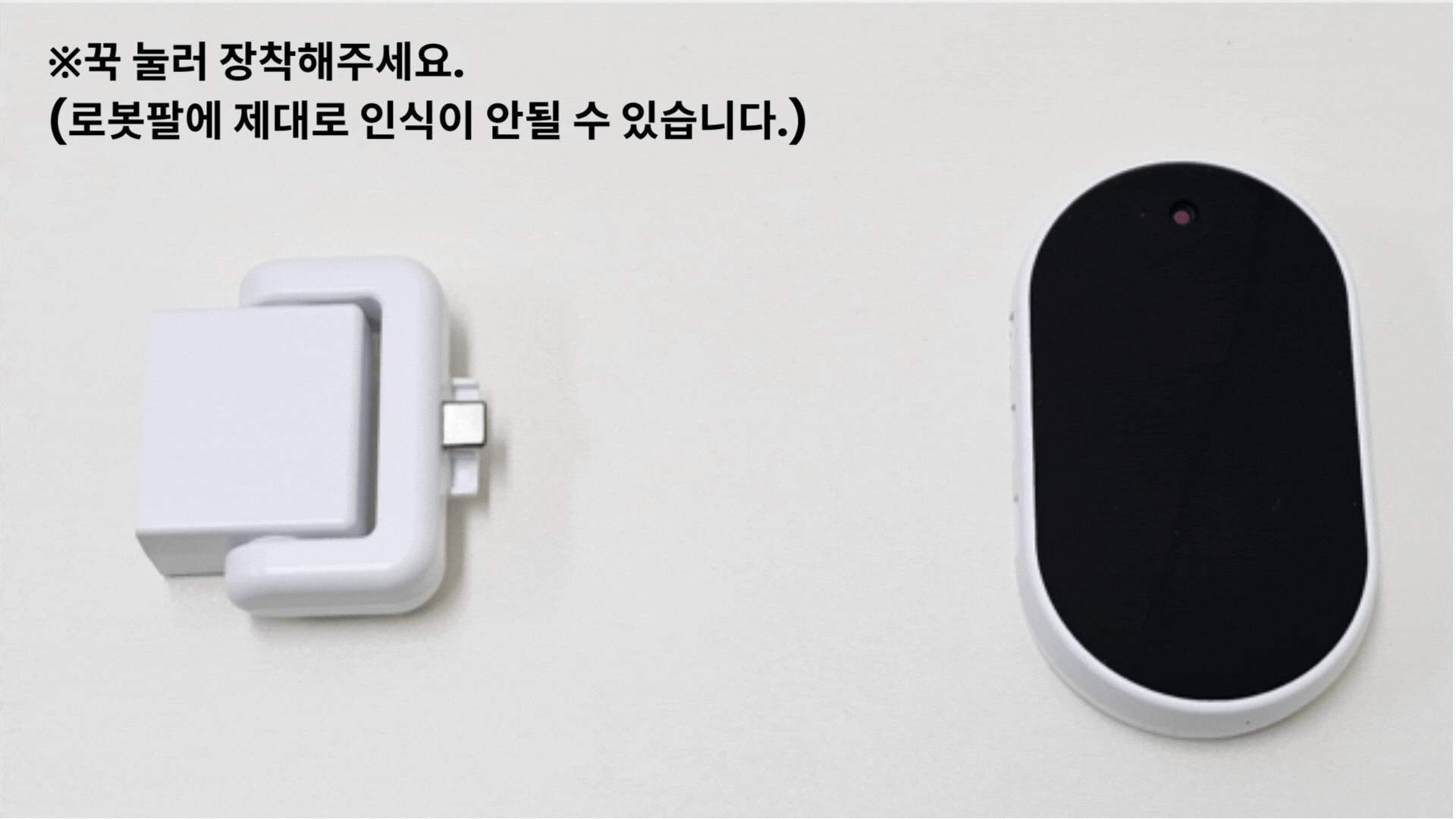
* AI 카메라 거치대를 HUENIT AI 카메라의 C타입 단자에 연결합니다.

<figure><img src="https://3075547475-files.gitbook.io/~/files/v0/b/gitbook-x-prod.appspot.com/o/spaces%2FmpoZH5TMk0ougpcCYECz%2Fuploads%2FT4p6OSdNDvXWRROFiGYb%2Fimage.png?alt=media&#x26;token=b5e0fe13-c713-4fd6-9f9a-6a842d18a7f9" alt=""><figcaption></figcaption></figure>

<figure><img src="https://3075547475-files.gitbook.io/~/files/v0/b/gitbook-x-prod.appspot.com/o/spaces%2FmpoZH5TMk0ougpcCYECz%2Fuploads%2FdoXCmpYYCldnxi6epA3O%2Fimage.png?alt=media&#x26;token=aaa7b9d8-cccc-4870-8831-f8b7e2f9f94a" alt=""><figcaption></figcaption></figure>

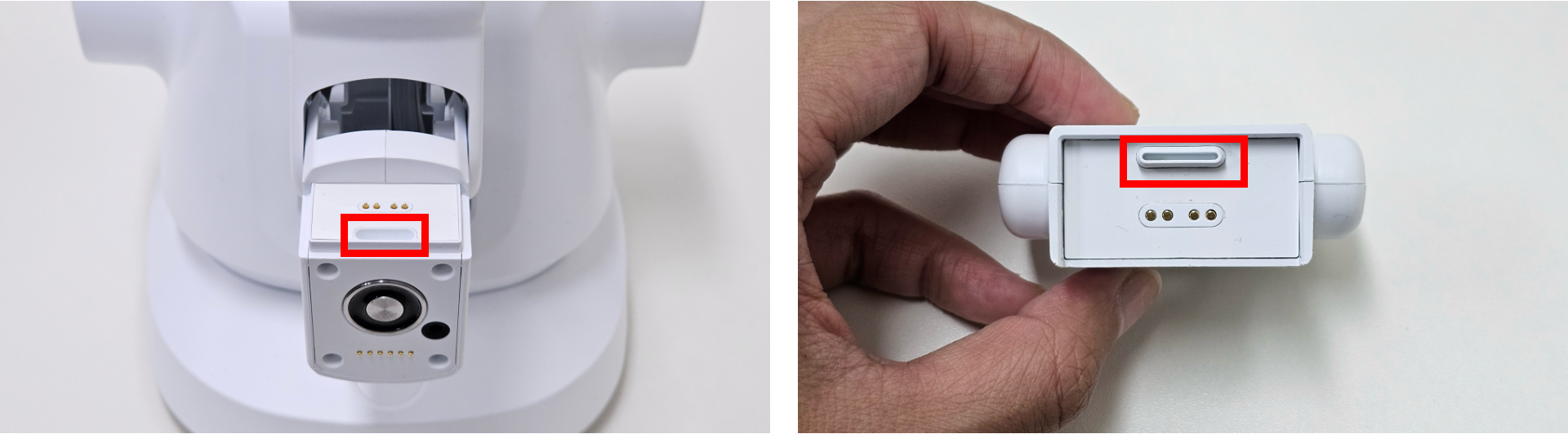
* <mark style="color:purple;">AI 카메라 거치대</mark>와 <mark style="color:purple;">HUENIT 로봇팔</mark>을 홈에 맞춰 자석으로 연결합니다. (주의사항 : 자석으로 연결할 때 손이 끼지 않도록 주의합니다.)

<figure><img src="https://3075547475-files.gitbook.io/~/files/v0/b/gitbook-x-prod.appspot.com/o/spaces%2FmpoZH5TMk0ougpcCYECz%2Fuploads%2Fe22iSZbzUJQ3ElHcEW1a%2Fimage.png?alt=media&#x26;token=fb379254-aa83-499e-acbb-971f94162747" alt=""><figcaption></figcaption></figure>

* 다음과 같이 연결되면 성공입니다.

로봇에 전원이 켜진 상태에서 AI 카메라를 연결하면, AI 카메라의 LED에 눈 모양 애니메이션이 나타납니다. 이 애니메이션이 표시되면 AI 카메라가 로봇팔에 제대로 연결이 된 것입니다.

{% hint style="info" %}
AI 카메라에 불이 들어오지 않을 경우, AI 카메라 거치대의 금속핀과 로봇팔의 금속핀이 제대로 연결되지 않은 것입니다.
{% endhint %}
<figure><img src="https://3075547475-files.gitbook.io/~/files/v0/b/gitbook-x-prod.appspot.com/o/spaces%2FmpoZH5TMk0ougpcCYECz%2Fuploads%2FtQjjnouWGlfdaTZcXWrQ%2Fimage.png?alt=media&#x26;token=6d447cb8-0632-483e-ab2a-5f3b0cad6770" alt=""><figcaption><p>로봇팔의 금속핀</p></figcaption></figure>

<figure><img src="https://3075547475-files.gitbook.io/~/files/v0/b/gitbook-x-prod.appspot.com/o/spaces%2FmpoZH5TMk0ougpcCYECz%2Fuploads%2FBmPlrxoYrwBVBfEM97KX%2Fimage.png?alt=media&#x26;token=44453183-c5e5-4750-a1c0-8f5bfdea6e40" alt=""><figcaption></figcaption></figure>