# 3.3.2 \[업로드] 모드 사용방법

## 📘코딩 준비하기

#### PC에 AI 카메라 연결하기

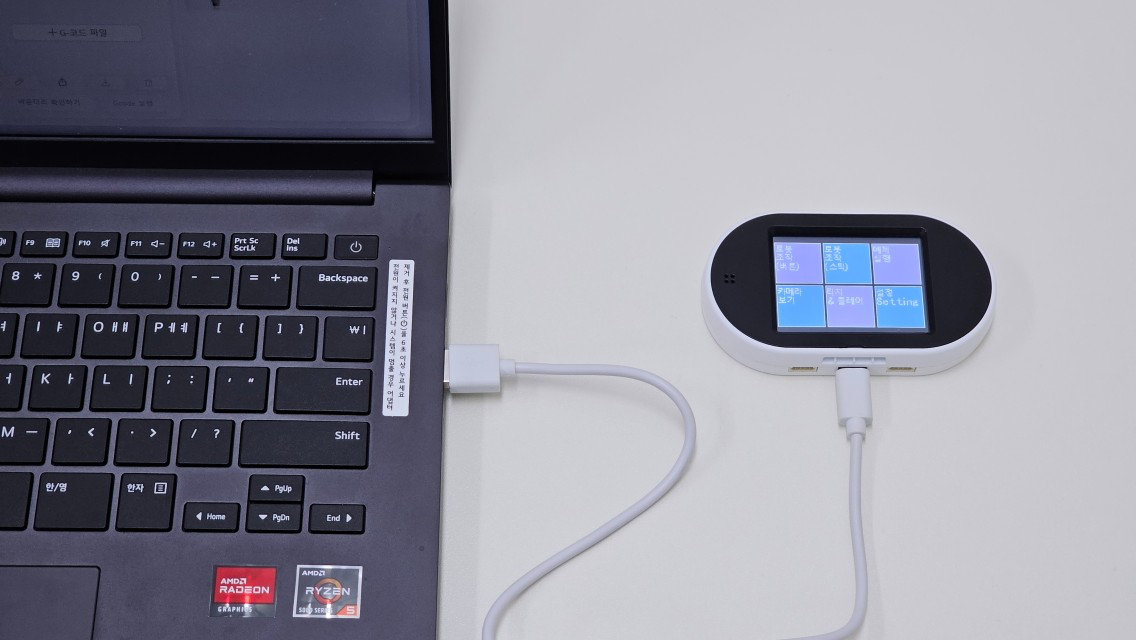
1. AI 카메라를 PC의 C타입 포트에 연결합니다.

<figure><img src="https://3075547475-files.gitbook.io/~/files/v0/b/gitbook-x-prod.appspot.com/o/spaces%2FmpoZH5TMk0ougpcCYECz%2Fuploads%2FkurxZ17urbh7dTZ8bgNG%2Fimage.png?alt=media&#x26;token=8b0dd00a-fb06-400e-89eb-cfea2db27c3d" alt=""><figcaption></figcaption></figure>

2. HUENIT LAB의 \[코드] 탭으로 이동합니다.

<figure><img src="https://3075547475-files.gitbook.io/~/files/v0/b/gitbook-x-prod.appspot.com/o/spaces%2FmpoZH5TMk0ougpcCYECz%2Fuploads%2F1tq1HnyPPrflrtxc5Aqh%2Fimage.png?alt=media&#x26;token=ca587acc-9902-46fc-8abc-cc52c8b1a639" alt=""><figcaption></figcaption></figure>

3. AI 카메라 아이콘에 마우스를 올린 후, **\[연결하기]** 버튼을 클릭합니다.

<figure><img src="https://3075547475-files.gitbook.io/~/files/v0/b/gitbook-x-prod.appspot.com/o/spaces%2FmpoZH5TMk0ougpcCYECz%2Fuploads%2F6paLjA6TQkl1VVTnJzMr%2Fimage.png?alt=media&#x26;token=594a1f73-39ac-4131-8ce4-c1d27fcb109d" alt=""><figcaption></figcaption></figure>

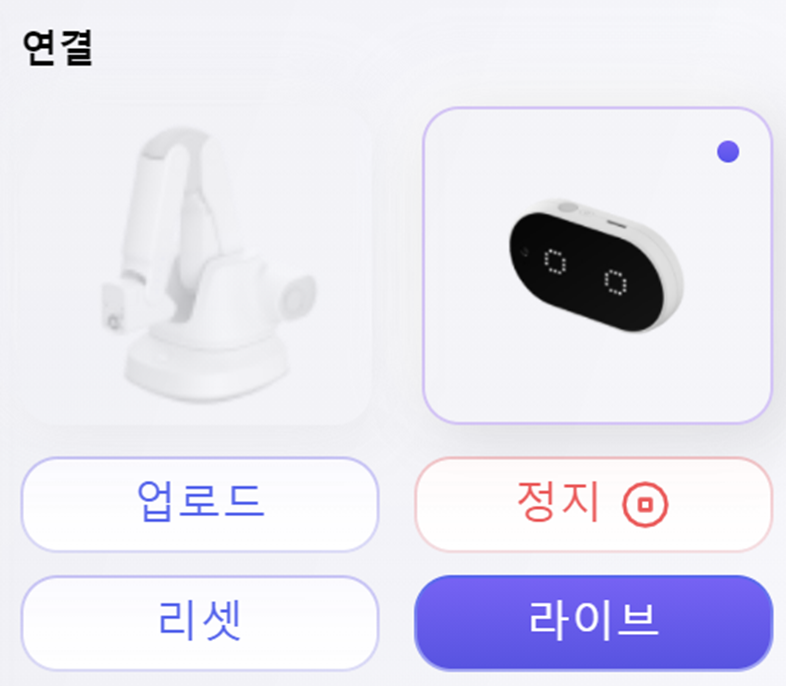
4. 연결이 완료되면, **AI 카메라 전용 버튼이 화면에 표시되며**, 정상적으로 연결된 것을 확인할 수 있습니다.

<figure><img src="https://3075547475-files.gitbook.io/~/files/v0/b/gitbook-x-prod.appspot.com/o/spaces%2FmpoZH5TMk0ougpcCYECz%2Fuploads%2FGNtPcNqyQQyFfmcB35Ds%2Fimage.png?alt=media&#x26;token=12b18830-0df3-4586-8414-c44cee79f288" alt="" width="375"><figcaption></figcaption></figure>

***

## 💻코딩하기

#### AI 카메라에 업로드할 코드 작성

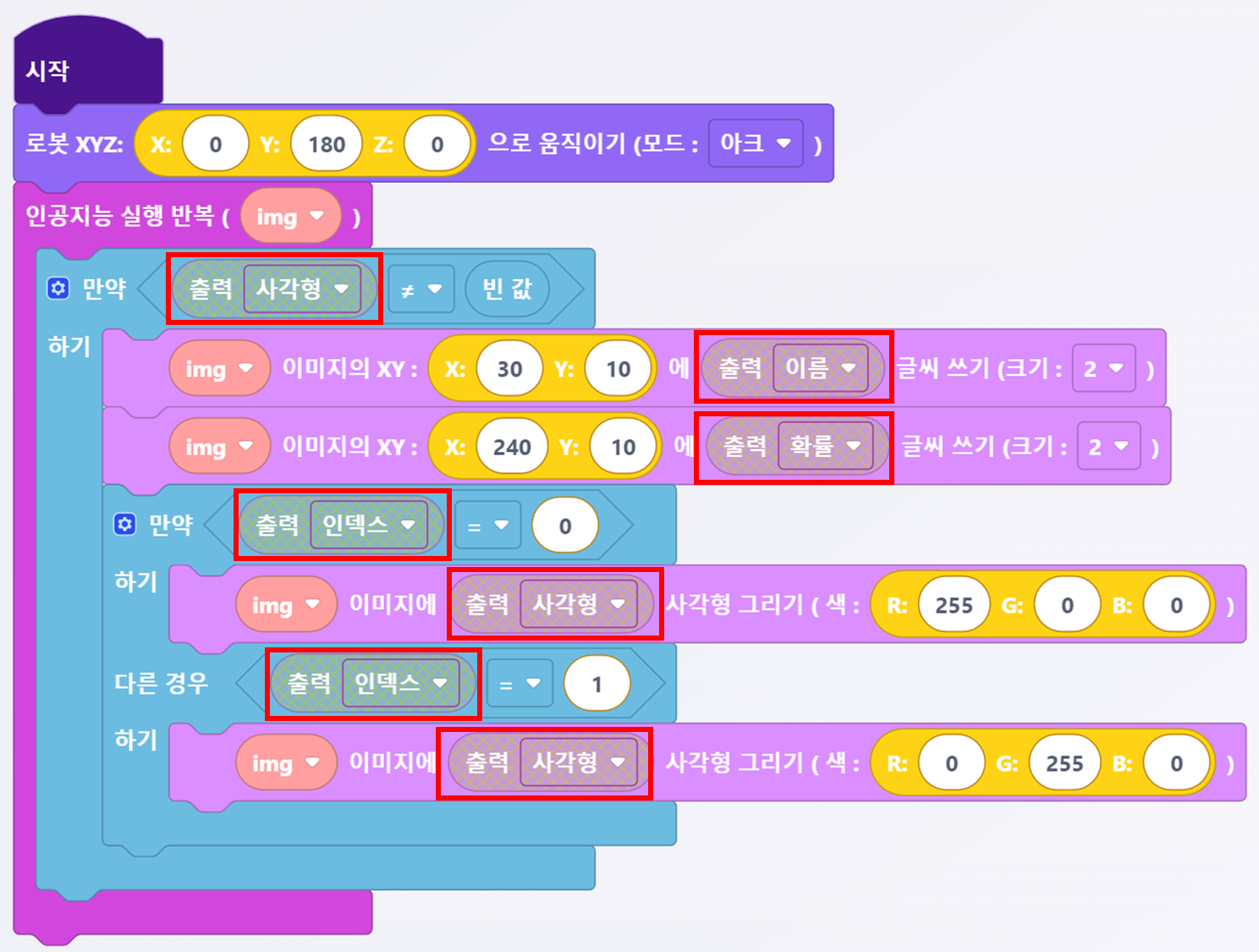
AI 카메라에 업로드할 코드를 완성합니다.

(예시) 로봇이 인사하는 코드

<figure><img src="https://3075547475-files.gitbook.io/~/files/v0/b/gitbook-x-prod.appspot.com/o/spaces%2FmpoZH5TMk0ougpcCYECz%2Fuploads%2FZLbbFgHxqz3MAcgUIi6d%2Fimage.png?alt=media&#x26;token=7c533dc4-b760-48c0-a09c-f12aef5bb68c" alt=""><figcaption></figcaption></figure>

***

## ⬆️코드 업로드

#### 업로드 하기

완성된 코드를 HUENIT AI 카메라에 저장하려면 **\[업로드(Upload)]** 버튼을 클릭합니다.

※ 업로드 버튼을 클릭하면 코드는 카메라에 저장되지만, \[라이브(Live)] 실행처럼 즉시 실행되지는 않습니다.

<figure><img src="https://3075547475-files.gitbook.io/~/files/v0/b/gitbook-x-prod.appspot.com/o/spaces%2FmpoZH5TMk0ougpcCYECz%2Fuploads%2Fbci0R3obIKh7MxM4FPSY%2Fimage.png?alt=media&#x26;token=bb2c60b1-3da2-4e05-9be7-d97225265221" alt="" width="350"><figcaption></figcaption></figure>

{% hint style="warning" %}

### 업로드 시 주의사항

**비활성화된 블록이 포함되어 있으면 코드가 정상적으로 업로드되지 않습니다.**\
업로드 전 반드시 모든 블록이 활성화되어 있는지 확인하세요.

* (예시1) 개별 블록이 비활성화된 경우

  <figure><img src="https://3075547475-files.gitbook.io/~/files/v0/b/gitbook-x-prod.appspot.com/o/spaces%2FmpoZH5TMk0ougpcCYECz%2Fuploads%2FDIGK7IerOEj8Xzn7NQRd%2Fimage.png?alt=media&#x26;token=a6d7d2e9-6f78-4c30-b949-d5827a207117" alt=""><figcaption></figcaption></figure>
* (예시2) 블록이 전체적으로 비활성화 되어 있는 경우

  <figure><img src="https://3075547475-files.gitbook.io/~/files/v0/b/gitbook-x-prod.appspot.com/o/spaces%2FmpoZH5TMk0ougpcCYECz%2Fuploads%2FaLgIoNyWT4kVgMeL36nw%2Fimage.png?alt=media&#x26;token=1ef03423-84c3-4a1b-9125-8c3a8297d4d0" alt=""><figcaption></figcaption></figure>

{% endhint %}

***

## ▶️코드 실행하기

### 🔹AI 카메라 및 로봇팔 연결

1. **카메라 거치대**를 HUENIT AI 카메라의 C타입 단자에 연결합니다.

<figure><img src="https://huenit.gitbook.io/~gitbook/image?url=https%3A%2F%2F3075547475-files.gitbook.io%2F%7E%2Ffiles%2Fv0%2Fb%2Fgitbook-x-prod.appspot.com%2Fo%2Fspaces%252FmpoZH5TMk0ougpcCYECz%252Fuploads%252FT4p6OSdNDvXWRROFiGYb%252Fimage.png%3Falt%3Dmedia%26token%3Db5e0fe13-c713-4fd6-9f9a-6a842d18a7f9&#x26;width=768&#x26;dpr=4&#x26;quality=100&#x26;sign=dc9ddb96&#x26;sv=2" alt=""><figcaption></figcaption></figure>

<figure><img src="https://huenit.gitbook.io/~gitbook/image?url=https%3A%2F%2F3075547475-files.gitbook.io%2F%7E%2Ffiles%2Fv0%2Fb%2Fgitbook-x-prod.appspot.com%2Fo%2Fspaces%252FmpoZH5TMk0ougpcCYECz%252Fuploads%252FdoXCmpYYCldnxi6epA3O%252Fimage.png%3Falt%3Dmedia%26token%3Daaa7b9d8-cccc-4870-8831-f8b7e2f9f94a&#x26;width=768&#x26;dpr=4&#x26;quality=100&#x26;sign=cdbeca26&#x26;sv=2" alt=""><figcaption></figcaption></figure>

2. **AI 카메라 거치대와 HUENIT 로봇팔**을 홈에 맞춰 자석으로 정확히 부착합니다.

<figure><img src="https://huenit.gitbook.io/~gitbook/image?url=https%3A%2F%2F3075547475-files.gitbook.io%2F%7E%2Ffiles%2Fv0%2Fb%2Fgitbook-x-prod.appspot.com%2Fo%2Fspaces%252FmpoZH5TMk0ougpcCYECz%252Fuploads%252Fe22iSZbzUJQ3ElHcEW1a%252Fimage.png%3Falt%3Dmedia%26token%3Dfb379254-aa83-499e-acbb-971f94162747&#x26;width=768&#x26;dpr=4&#x26;quality=100&#x26;sign=8d729ffb&#x26;sv=2" alt=""><figcaption></figcaption></figure>

{% hint style="info" %}

### **주의사항 (자석 연결 시)**

* 자석 연결 시 손이 끼지 않도록 주의하세요.
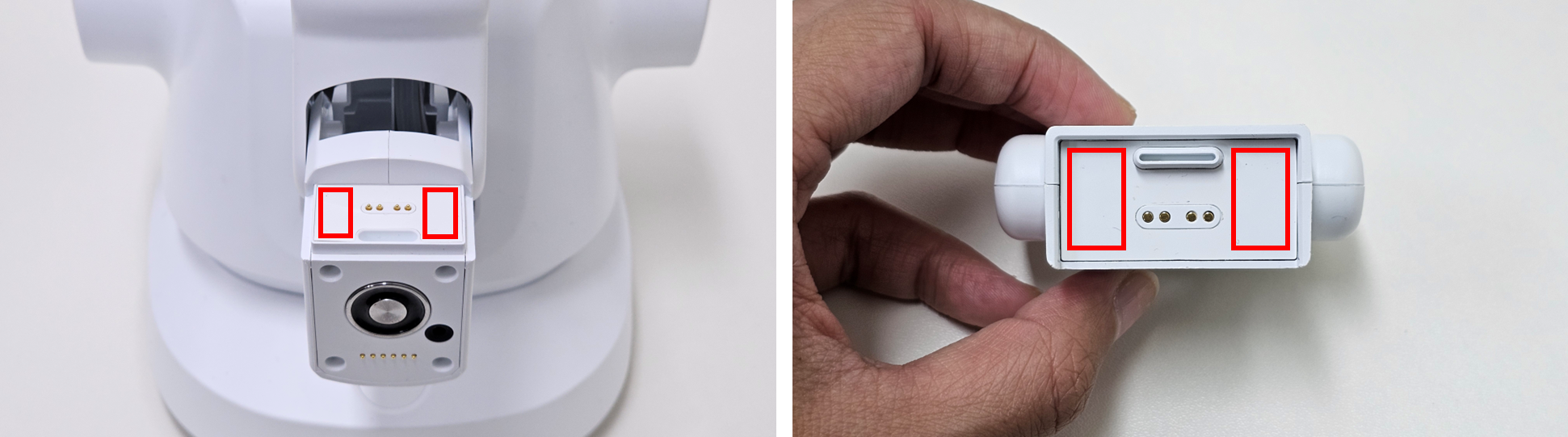
* 자석은 눈에 보이지 않지만, **표시된 4곳**에 내장되어 있습니다.

  <figure><img src="https://3075547475-files.gitbook.io/~/files/v0/b/gitbook-x-prod.appspot.com/o/spaces%2FmpoZH5TMk0ougpcCYECz%2Fuploads%2Fk5WIARwAvE3o0NJjRzFj%2Fimage.png?alt=media&#x26;token=1abf95ba-3ff8-4a50-8960-c0c95dd31580" alt=""><figcaption></figcaption></figure>

{% endhint %}

✅ 연결이 제대로 되면, AI 카메라의 LED에 **눈 모양 애니메이션**이 나타납니다.\
이 애니메이션은 AI 카메라가 로봇팔과 정상적으로 연결되었음을 의미합니다.

<figure><img src="https://huenit.gitbook.io/~gitbook/image?url=https%3A%2F%2F3075547475-files.gitbook.io%2F%7E%2Ffiles%2Fv0%2Fb%2Fgitbook-x-prod.appspot.com%2Fo%2Fspaces%252FmpoZH5TMk0ougpcCYECz%252Fuploads%252FBmPlrxoYrwBVBfEM97KX%252Fimage.png%3Falt%3Dmedia%26token%3D44453183-c5e5-4750-a1c0-8f5bfdea6e40&#x26;width=768&#x26;dpr=4&#x26;quality=100&#x26;sign=31ebf24c&#x26;sv=2" alt=""><figcaption></figcaption></figure>

{% hint style="danger" %}

### 연결 오류 발생 시&#x20;

AI 카메라와 로봇팔을 연결했을 때 LED에 눈 모양이 나타나더라도,\
로봇팔이 제대로 동작하지 않는 경우가 있습니다. 그 이유는 다음과 같습니다:

* 카메라와 거치대가 **느슨하게 연결**되었거나
* **금속 핀(통신 및 전원 핀)**&#xC774; 제대로 맞물리지 않은 경우

이러한 경우, 전원은 들어오지만 통신이 되지 않아 오류가 발생할 수 있습니다.\
\
🔍 **문제 진단 방법:**\
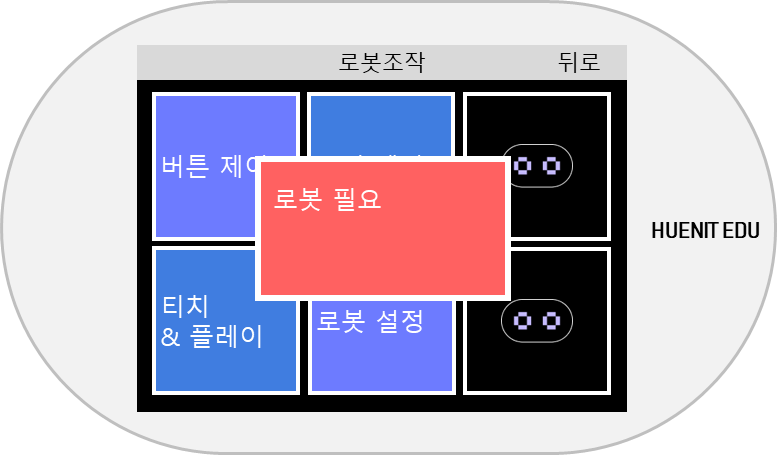
HUENIT OS에서 **\[로봇 조작] > \[버튼 제어]** 메뉴를 실행할 때\
\&#xNAN;**“로봇 필요"** 라는 팝업창이 뜨면, AI 카메라와 로봇팔 간 통신이 되지 않는 상태입니다.

<img src="https://3075547475-files.gitbook.io/~/files/v0/b/gitbook-x-prod.appspot.com/o/spaces%2FmpoZH5TMk0ougpcCYECz%2Fuploads%2FUMnELUzSei5I2ObVOJq3%2Fimage.png?alt=media&#x26;token=518c29eb-ab03-40ad-a0e0-d3dec1a2827b" alt="" data-size="original"><br>

* **📌 금속 핀(통신 및 전원 핀) 이미지 참고**

  <figure><img src="https://huenit.gitbook.io/~gitbook/image?url=https%3A%2F%2F3075547475-files.gitbook.io%2F%7E%2Ffiles%2Fv0%2Fb%2Fgitbook-x-prod.appspot.com%2Fo%2Fspaces%252FmpoZH5TMk0ougpcCYECz%252Fuploads%252FtQjjnouWGlfdaTZcXWrQ%252Fimage.png%3Falt%3Dmedia%26token%3D6d447cb8-0632-483e-ab2a-5f3b0cad6770&#x26;width=768&#x26;dpr=4&#x26;quality=100&#x26;sign=3374b10a&#x26;sv=2" alt=""><figcaption></figcaption></figure>

{% endhint %}

### 🔹 코드 실행 방법

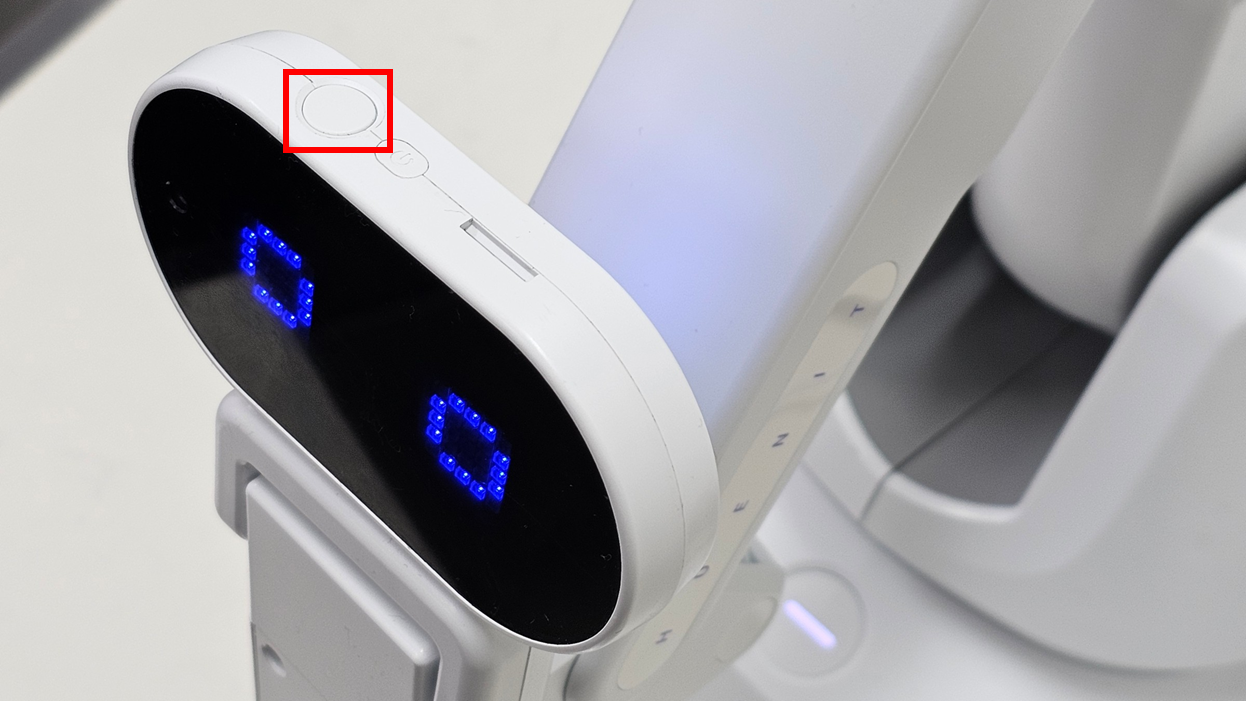
업로드한 코드는 **AI 카메라의 버튼을 약 2초간 길게 눌러 실행**합니다.

{% hint style="warning" %}

### 코드 실행 시 주의사항

버튼을 누르는 도중, 카메라와 거치대 사이의 연결이 느슨해질 경우\
통신 핀이 제대로 연결되지 않아 코드가 실행되지 않을 수 있습니다.
{% endhint %}

<figure><img src="https://3075547475-files.gitbook.io/~/files/v0/b/gitbook-x-prod.appspot.com/o/spaces%2FmpoZH5TMk0ougpcCYECz%2Fuploads%2FUMB9YwbSKigVVoiUTTTN%2Fimage.png?alt=media&#x26;token=058c9a61-d5eb-4805-a8b6-84f5c914e4ad" alt=""><figcaption></figcaption></figure>

***

## 🔁 초기 화면으로 돌아가기

HUENIT OS의 초기 화면으로 돌아가고 싶을 때는 **AI 카메라의 전원(리셋) 버튼**을 눌러 초기화할 수 있습니다.
<figure><img src="https://3075547475-files.gitbook.io/~/files/v0/b/gitbook-x-prod.appspot.com/o/spaces%2FmpoZH5TMk0ougpcCYECz%2Fuploads%2FdjVNPokWTncL212m95Iv%2Fimage.png?alt=media&#x26;token=6bcd6f6c-e68a-48e1-9565-c84d8c1ce0d6" alt=""><figcaption></figcaption></figure>