# 3.1 펜 높이 설정(Z축 교정)

## Z축 교정 팝업

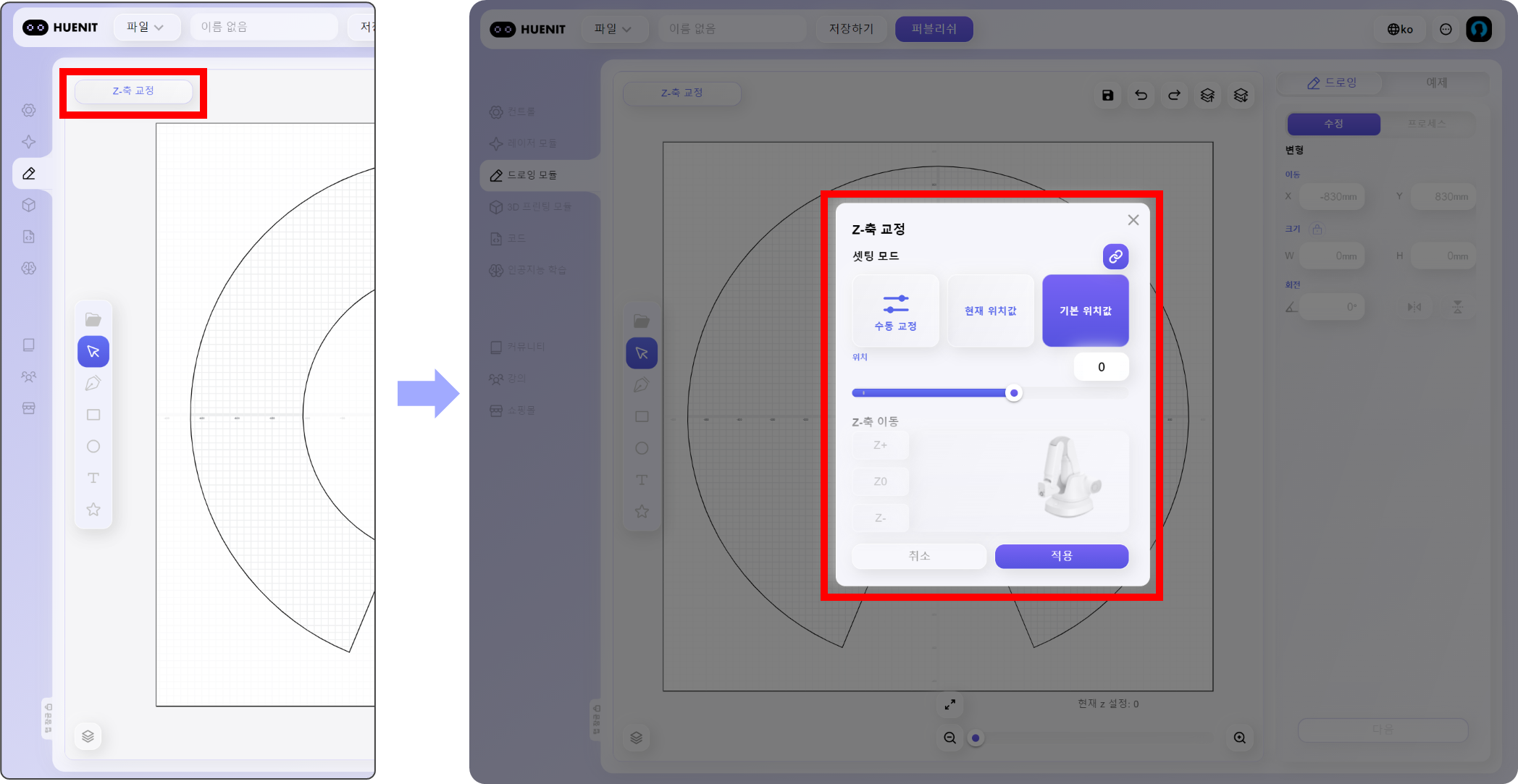
Z축 교정 팝업은 \[드로잉] 탭에 처음 진입할 때 자동으로 표시됩니다. 만약 팝업을 닫았다면, 드로잉 인터페이스의 좌측 상단에 있는 **\[Z축 교정] 버튼**을 눌러 다시 열 수 있습니다.

1. 최초 진입 시

<figure><img src="https://3075547475-files.gitbook.io/~/files/v0/b/gitbook-x-prod.appspot.com/o/spaces%2FmpoZH5TMk0ougpcCYECz%2Fuploads%2FYx8k9bH8a5OPpSKK8Si9%2Fimage.png?alt=media&#x26;token=b72d2f90-3c32-40d2-a037-848bb939600c" alt=""><figcaption></figcaption></figure>

2. \[Z축 교정] 버튼 클릭 시

<figure><img src="https://3075547475-files.gitbook.io/~/files/v0/b/gitbook-x-prod.appspot.com/o/spaces%2FmpoZH5TMk0ougpcCYECz%2Fuploads%2FFBViqk1XoxXL6RdF1ajm%2Fimage.png?alt=media&#x26;token=26d6f29c-edf9-41af-bf3b-944ca5d597e8" alt=""><figcaption></figcaption></figure>

## 펜 높이 설정 (Z축 교정)

펜 높이 설정은 드로잉의 품질을 결정하는 중요한 과정으로, 정확한 설정을 통해 정밀하고 깨끗한 작업이 가능합니다. HUENIT은 아래 세 가지 Z축 교정 옵션을 제공합니다:

> **세팅 모드**

1. **수동 교정**
   * 사용자가 직접 펜의 높이를 조정하여 원하는 위치에 맞출 수 있습니다.
2. **현재 위치값 사용**
   * 현재 로봇팔의 펜 위치를 기준으로 Z축 값을 설정합니다.
3. **기본 위치값 사용**
   * 시스템에서 제공하는 초기 기본값을 Z축 높이로 설정합니다.

> **작업 영역 표시 기능**

설정한 펜 높이에 따라 로봇팔이 그릴 수 있는 작업 영역이 실시간으로 화면에 표시됩니다. 이를 통해 작업 영역을 정확히 확인하고 필요한 경우 재조정할 수 있습니다.

## 각각의 세팅 모드로 Z축 교정을 하는 방법

> 준비

* 펜 홀더 모듈에 펜을 꽂은 후, 제공된 나사를 이용해 단단히 고정해줍니다.

{% hint style="warning" %}
나사를 충분히 조이지 않으면 드로잉 중 펜이 흔들리거나 위로 밀려 올라가 그림이 제대로 그려지지 않을 수 있습니다. 안정적인 작업을 위해 반드시 단단히 고정해주세요.
{% endhint %}

<figure><img src="https://3075547475-files.gitbook.io/~/files/v0/b/gitbook-x-prod.appspot.com/o/spaces%2FmpoZH5TMk0ougpcCYECz%2Fuploads%2FOz16dRuGUE4jghmU12TH%2Fimage.png?alt=media&#x26;token=772156ac-7628-498f-8712-1dd0b794d834" alt=""><figcaption></figcaption></figure>

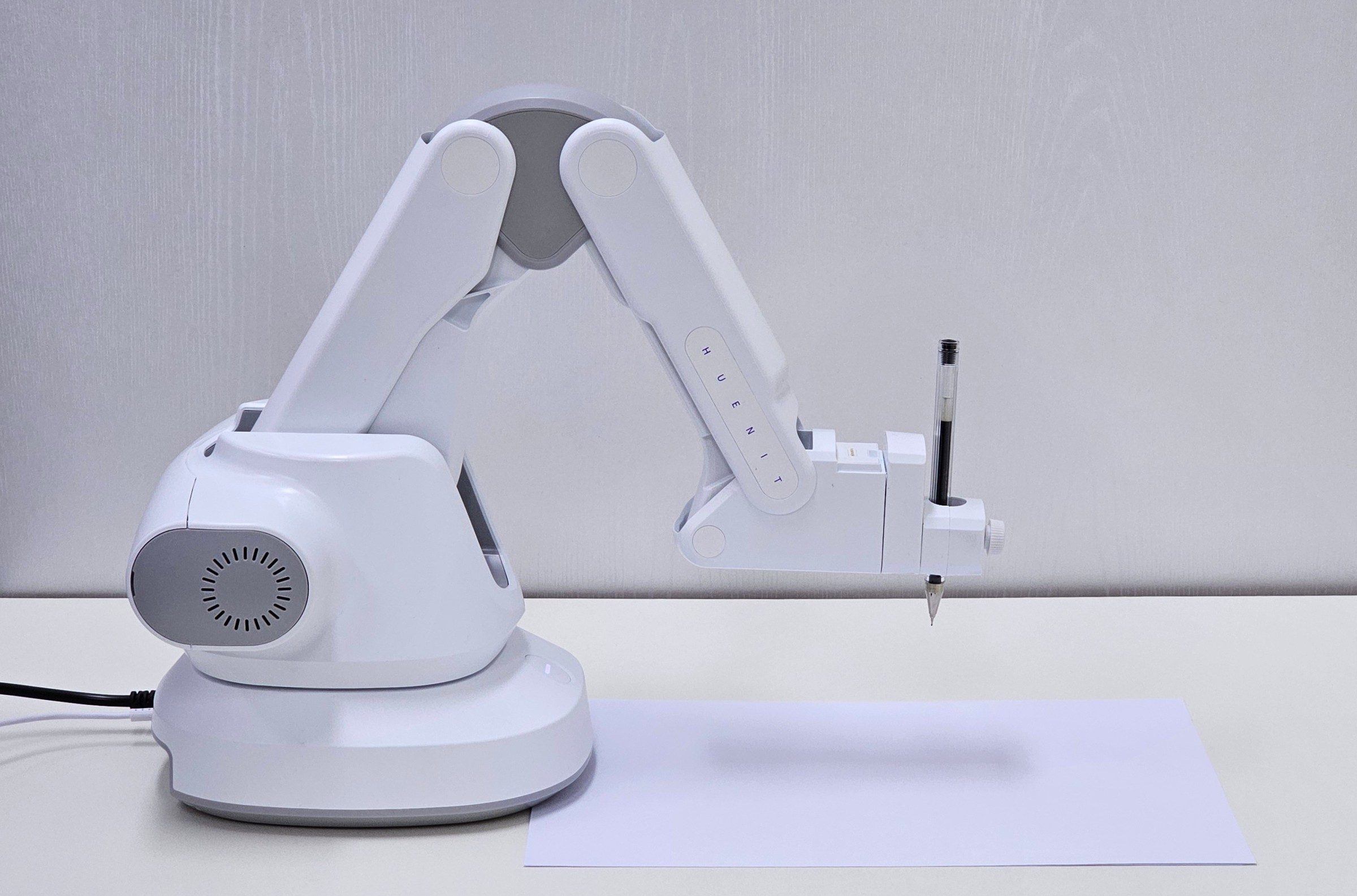
* 펜 홀더 모듈을 로봇팔에 장착한 뒤, 펜촉이 닿을 부분에 종이를 깔아둡니다.

{% hint style="warning" %}
실제 드로잉에 사용할 종이와 동일한 두께의 종이를 깔아야 Z축 교정이 정확하게 이루어집니다. 작업 환경의 일관성을 유지하기 위해 이 과정을 꼭 확인하세요.
{% endhint %}

<figure><img src="https://3075547475-files.gitbook.io/~/files/v0/b/gitbook-x-prod.appspot.com/o/spaces%2FmpoZH5TMk0ougpcCYECz%2Fuploads%2FKOQQNk4SVGxUOF2V7Aom%2Ftemp_1735538044924.png?alt=media&#x26;token=1300f856-f8f5-4889-a2e0-a2d4eec47812" alt=""><figcaption><p>펜 홀더 모듈이 로봇팔에 장착된 모습</p></figcaption></figure>

### 1. 수동 교정

{% hint style="warning" %}
HUENIT 로봇팔이 연결된 경우에만 수동 교정을 통해 Z축을 설정할 수 있습니다.
{% endhint %}

> #### **(STEP1)로봇팔 연결**

최초에 **\[수동 교정]** 버튼을 클릭하면, HUENIT 시스템이 자동으로 로봇팔과의 연결을 시도합니다.

<figure><img src="https://3075547475-files.gitbook.io/~/files/v0/b/gitbook-x-prod.appspot.com/o/spaces%2FmpoZH5TMk0ougpcCYECz%2Fuploads%2FWU2uwJli3ZbebtWaOdSb%2Fimage.png?alt=media&#x26;token=b57f55f4-e426-4d37-972d-6da6a6326f88" alt="" width="314"><figcaption></figcaption></figure>

연결이 실패한 경우, PC와 로봇팔의 연결 상태를 확인한 뒤, **\[연결🔗]** 버튼을 클릭하여 다시 연결을 시도합니다.&#x20;

<figure><img src="https://3075547475-files.gitbook.io/~/files/v0/b/gitbook-x-prod.appspot.com/o/spaces%2FmpoZH5TMk0ougpcCYECz%2Fuploads%2FKdjdSJfQL0pfjQdQjGIS%2Fimage.png?alt=media&#x26;token=5af4ce60-c73d-4747-b91f-014adad472d7" alt="" width="314"><figcaption></figcaption></figure>

연결이 정상적으로 이루어지면 수동 교정을 진행할 수 있습니다.

<figure><img src="https://3075547475-files.gitbook.io/~/files/v0/b/gitbook-x-prod.appspot.com/o/spaces%2FmpoZH5TMk0ougpcCYECz%2Fuploads%2FutxnROdPU6ZAU0OgMGZU%2Fimage.png?alt=media&#x26;token=7a8be230-5b05-4afd-9b1c-b5bed2b93e43" alt="" width="375"><figcaption></figcaption></figure>

> **(STEP2)Z축 이동**

\[Z+], \[Z0], \[Z-] 버튼을 이용하여 펜 촉이 종이에 닿을 때까지 Z축을 천천히 내려줍니다.

<figure><img src="https://3075547475-files.gitbook.io/~/files/v0/b/gitbook-x-prod.appspot.com/o/spaces%2FmpoZH5TMk0ougpcCYECz%2Fuploads%2FAuxHQpxh5CghTAUBugOE%2Fimage.png?alt=media&#x26;token=a977d421-6733-49da-8325-26bb33644011" alt=""><figcaption></figcaption></figure>

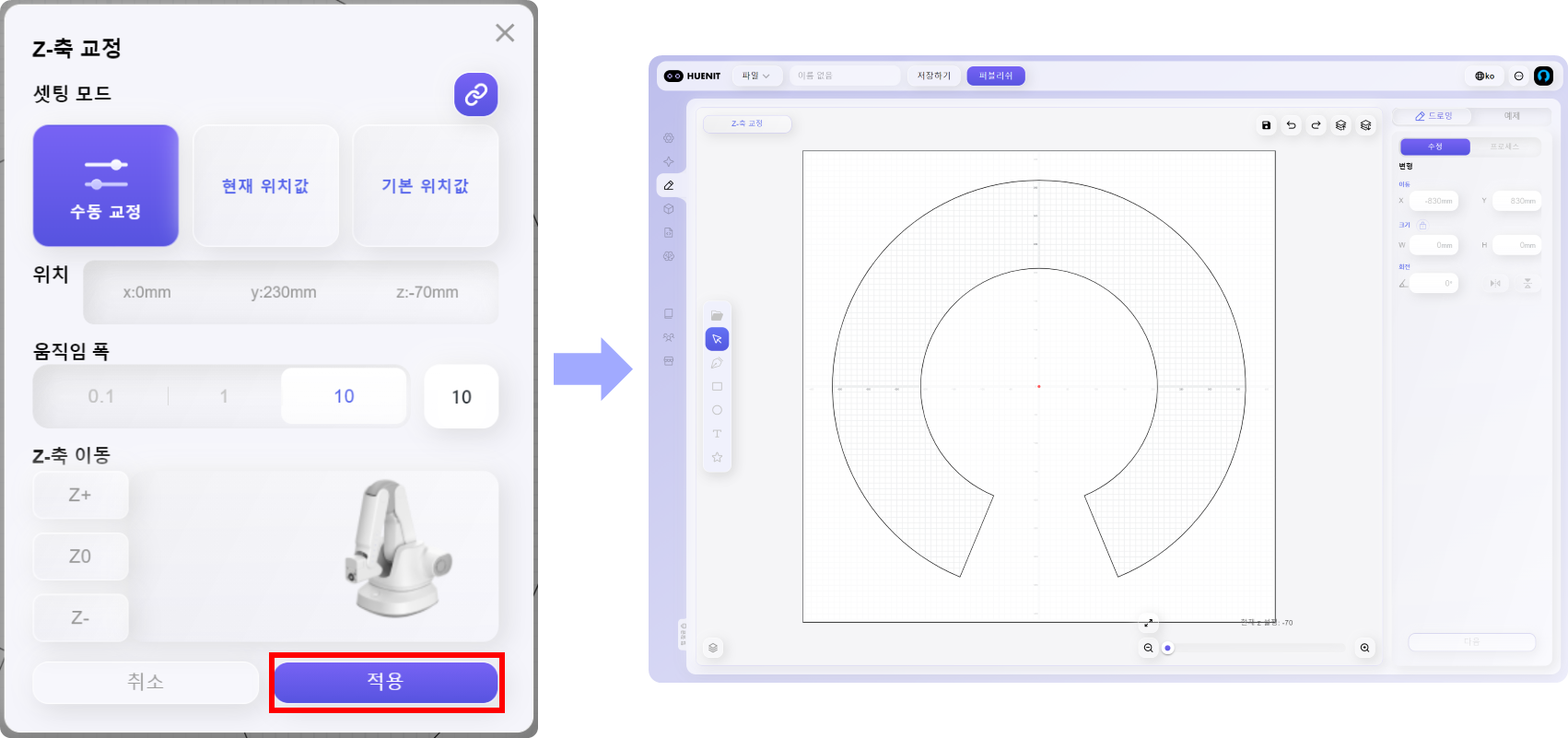
> **(STEP3)적용 및 작업 공간 확인**

\[적용] 버튼을 눌러 Z축 교정을 완료하면, Z축 교정 값에 따라 작업 공간이 설정된 것을 확인할 수 있습니다.

<figure><img src="https://3075547475-files.gitbook.io/~/files/v0/b/gitbook-x-prod.appspot.com/o/spaces%2FmpoZH5TMk0ougpcCYECz%2Fuploads%2FCghxQPhYQHSCyl4n8NYH%2Fimage.png?alt=media&#x26;token=0234ecb8-b110-447e-9f91-63f84763fd8c" alt=""><figcaption></figcaption></figure>

> \[영상] (드로잉)Z축 교정 - 수동교정 방법법

{% embed url="<https://youtu.be/FCzyCHr-dvo>" %}

### 2. 현재 위치 값

{% hint style="warning" %}
HUENIT 로봇팔이 연결된 경우에만 \[현재 위치 값]을 통해 Z축을 설정할 수 있습니다.
{% endhint %}

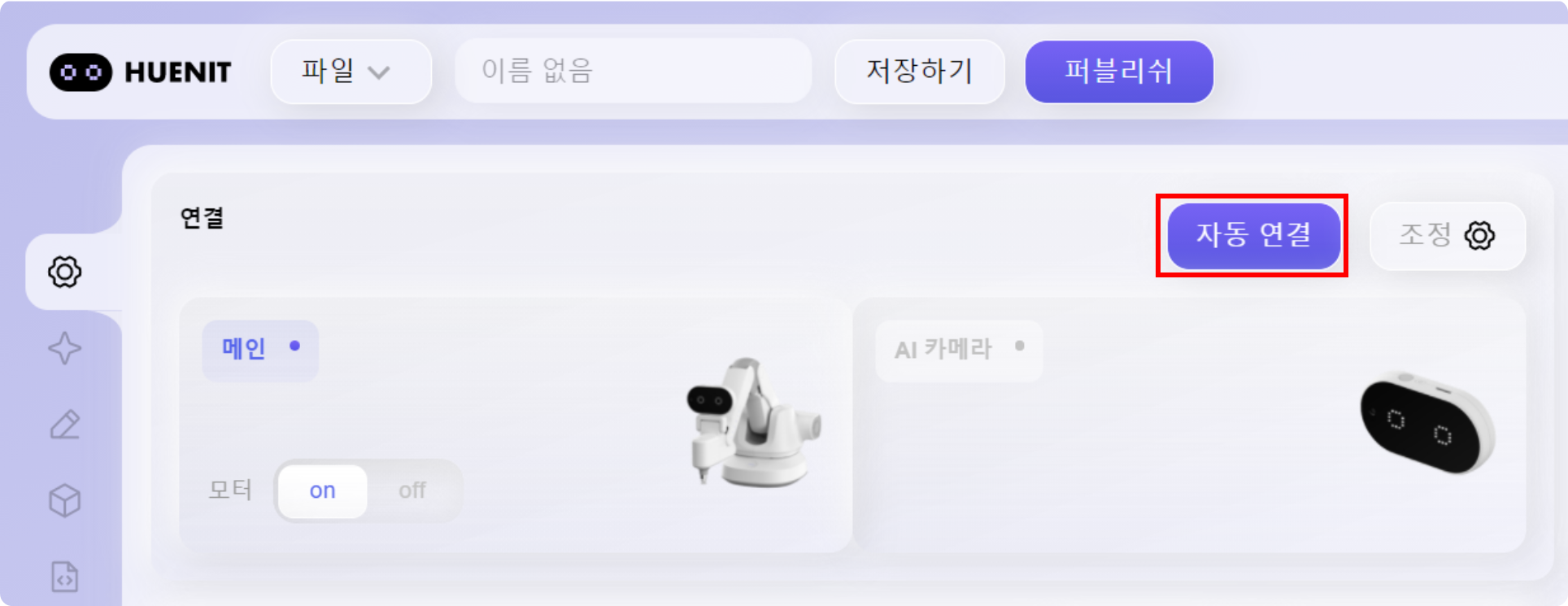
> \[컨트롤] 탭 - 자동연결

\[컨트롤] 탭에서 \[자동연결] 버튼을 눌러 로봇팔과 PC를 연결합니다.

<figure><img src="https://3075547475-files.gitbook.io/~/files/v0/b/gitbook-x-prod.appspot.com/o/spaces%2FmpoZH5TMk0ougpcCYECz%2Fuploads%2FXwHOuQEdn2KQ3AygbAKv%2Fimage.png?alt=media&#x26;token=8343cf15-bb3b-4646-a101-539f3921476b" alt=""><figcaption></figcaption></figure>

> &#x20;모터 OFF 상태에서 원하는 위치로 이동

* <모터 ON>과 <모터 OFF>

&#x20;  로봇팔 버튼으로 모터를 **OFF 상태**로 전환한 뒤, <mark style="color:purple;">**펜촉을 종이에 닿는 위치로 이동**</mark>시키고, 버튼을 다시 눌러 모터를 ON 상태로 변경합니다.

<figure><img src="https://3075547475-files.gitbook.io/~/files/v0/b/gitbook-x-prod.appspot.com/o/spaces%2FmpoZH5TMk0ougpcCYECz%2Fuploads%2FMzFCPZWInjmKQyN9Bi8d%2Fimage.png?alt=media&#x26;token=d16f6fbb-1eca-452f-a915-3368f92356f3" alt=""><figcaption></figcaption></figure>

> &#x20;모터 OFF > 로봇팔 이동 > 모터 ON

<figure><img src="https://3075547475-files.gitbook.io/~/files/v0/b/gitbook-x-prod.appspot.com/o/spaces%2FmpoZH5TMk0ougpcCYECz%2Fuploads%2FY7BmebOWE6QK3fNEcedQ%2F20241230_170337_86383898068189.gif?alt=media&#x26;token=f0954fb2-9efa-46cc-b7a0-148d20ec612d" alt=""><figcaption></figcaption></figure>

> \[현재 위치 값] 선택 및 적용

\[드로잉] 탭에 진입하면 표시되는 Z축 교정 팝업에서 \[현재 위치값]을 클릭합니다. 방금 이동시킨 로봇팔의 위치가 현재 위치값으로 적용된 것을 확인할 수 있습니다.&#x20;

\[적용] 버튼을 클릭하여 해당 값에 맞게 작업 공간이 설정된 것을 확인합니다.

<figure><img src="https://3075547475-files.gitbook.io/~/files/v0/b/gitbook-x-prod.appspot.com/o/spaces%2FmpoZH5TMk0ougpcCYECz%2Fuploads%2FQtNYPHg5AVH75gd5Quf6%2Fimage.png?alt=media&#x26;token=37a4f2fd-af07-4837-876d-ed9820f70ee5" alt=""><figcaption></figcaption></figure>

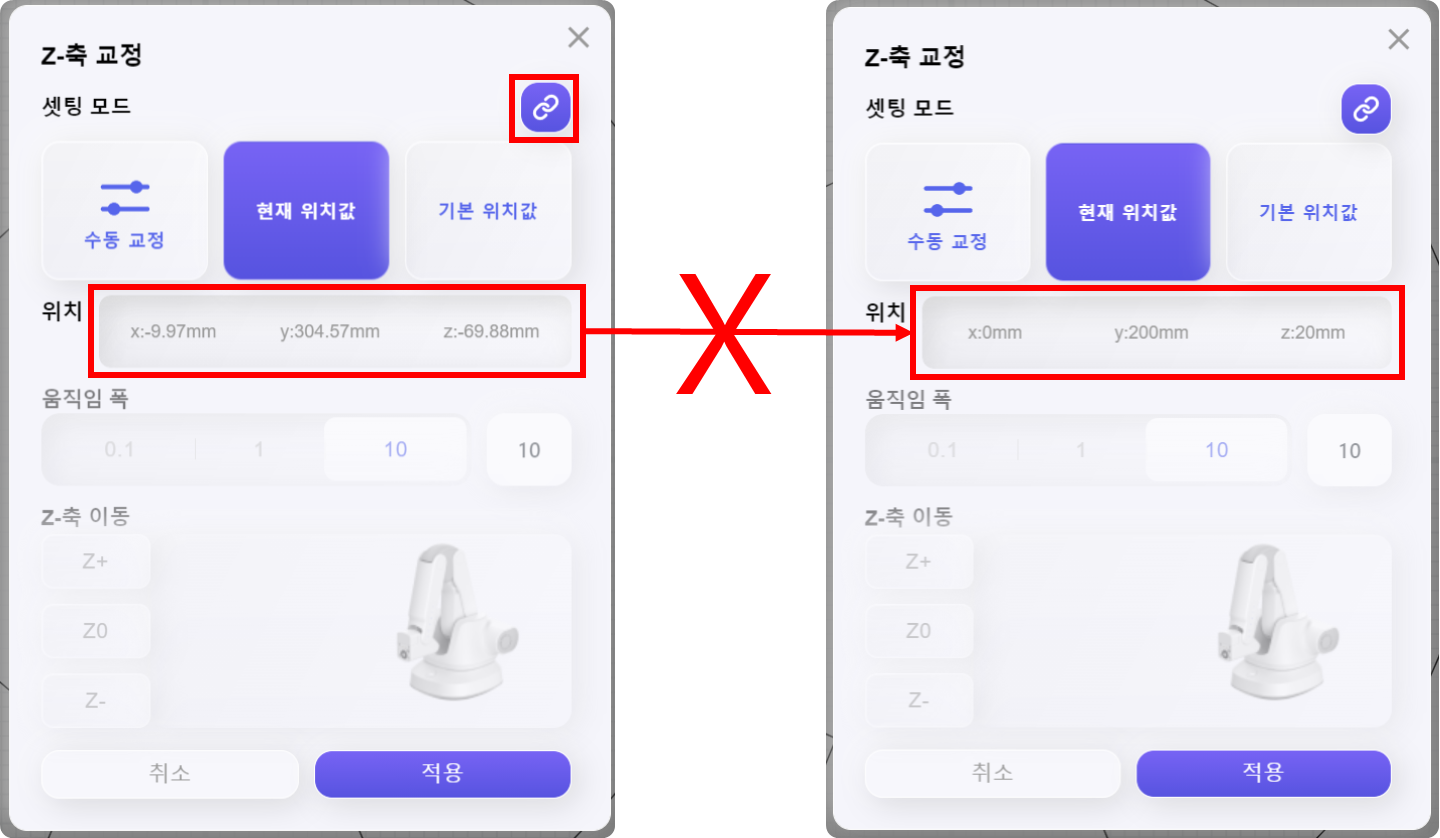
> ### <mark style="color:red;">\*주의사항</mark>

\[자동연결**🔗**] 버튼을  누르면, 로봇팔이X:0, Y:200, Z:20 위치로 이동하게 되어, <mark style="color:red;">**현재 위치의 Z좌표로 Z축 교정을 진행할 수 없습니다.**</mark>

<figure><img src="https://3075547475-files.gitbook.io/~/files/v0/b/gitbook-x-prod.appspot.com/o/spaces%2FmpoZH5TMk0ougpcCYECz%2Fuploads%2FRd1IVihjn0V4hyMAVvX2%2Fimage.png?alt=media&#x26;token=22891e67-0cb3-42a8-9861-4f773e35c7dd" alt=""><figcaption></figcaption></figure>

### 3. 기본 위치 값

{% hint style="info" %}
이전 작업에서 사용한 Z 값을 유지하고 싶을 때 적합한 세팅 모드입니다.
{% endhint %}

로봇팔이 연결과 상관없이 사용할 수 있는 세팅 모드 입니다.&#x20;

<figure><img src="https://3075547475-files.gitbook.io/~/files/v0/b/gitbook-x-prod.appspot.com/o/spaces%2FmpoZH5TMk0ougpcCYECz%2Fuploads%2FQ47iVXcL7hHxnOartTm1%2Fimage.png?alt=media&#x26;token=bbbcba13-0b4c-4587-ade1-96d52ef933fc" alt=""><figcaption></figcaption></figure>

> Z값 변경 방법

\[기본 위치값] 세팅 모드에서 Z 값은 다음 두 가지 방법으로 변경할 수 있습니다:

1. 직접 입력
2. 슬라이드 조절

<figure><img src="https://3075547475-files.gitbook.io/~/files/v0/b/gitbook-x-prod.appspot.com/o/spaces%2FmpoZH5TMk0ougpcCYECz%2Fuploads%2FY3Kn79PWI4a8TR67OdE1%2Fimage.png?alt=media&#x26;token=8f284dcb-9951-43d6-86aa-19604b76b4db" alt=""><figcaption></figcaption></figure>