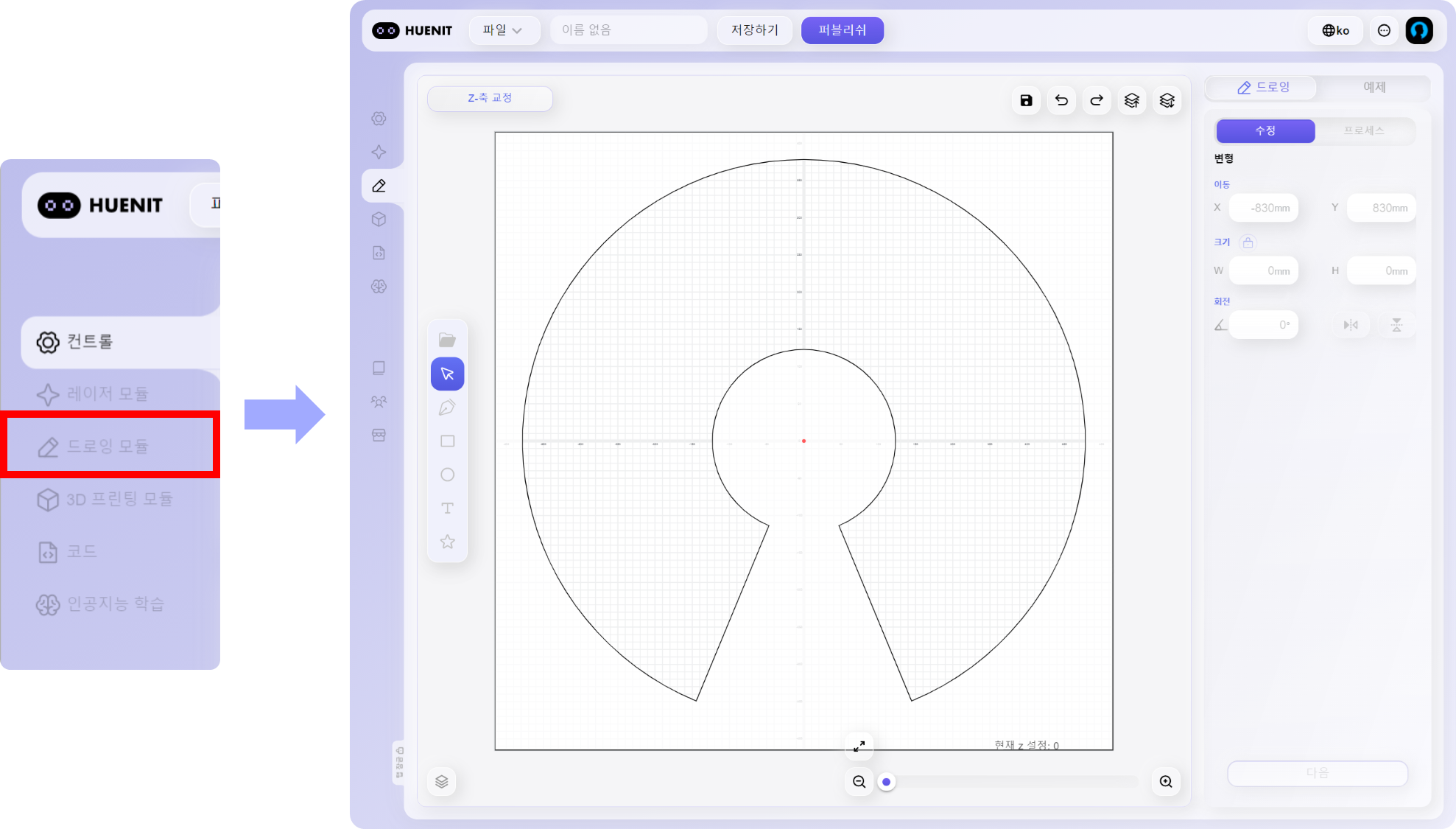
# 3. \[드로잉] 탭
### 드로잉 모듈 준비
> 준비물
* 로봇팔
* 펜홀더
* 펜
* 로봇팔 DC 전원 케이블
* USB 케이블
* 종이
### HUENIT LAB - \[드로잉] 탭
**\[드로잉] 탭**은 HUENIT 로봇팔을 활용하여 다양한 그림을 그리고 창의적인 드로잉 작업을 수행할 수 있는 기능입니다. 사용자는 펜 홀더 모듈을 이용해 정밀한 선과 도형을 표현하거나, 원하는 이미지를 로봇팔이 따라 그리도록 설정할 수 있습니다.
> ### **사용 진행 순서**
1. [**펜 높이 설정(Z축 교정)**](https://huenit.gitbook.io/huenit-edu/huenit/huenit-lab/3./3.1-z) - 펜이 작업 표면에 정확히 닿도록 Z 높이를 조정합니다.
2. [**이미지 추가 또는 생성**](https://huenit.gitbook.io/huenit-edu/huenit/huenit-lab/3./3.2) - 그릴 이미지를 업로드하거나 직접 생성하여 작업 영역에 배치합니다.
3. [**드로잉 설정**](https://huenit.gitbook.io/huenit-edu/huenit/huenit-lab/3.3#undefined) - 로봇팔의 드로잉 설정을 조정해 최적의 드로잉 조건을 만듭니다.
4. [**드로잉 실행 및 결과 확인**](https://huenit.gitbook.io/huenit-edu/huenit/huenit-lab/3.3#id-2.-g) - 설정된 조건으로 드로잉을 실행하고 결과물을 확인합니다.
각 단계를 따라 사용 방법을 익혀봅시다.