# (추가) G코드 저장 & \[컨트롤] 탭 실행

{% hint style="info" %}
이 페이지에서는 \[레이저] 탭에서 생성한 G-코드를 \[컨트롤] 탭에서 실행하는 방법을 알아보겠습니다.
{% endhint %}

## 1. G-코드 저장

* 미리보기 상태에서 \[:arrow\_forward:플레이] 버튼을 누르지 않고, \[G-코드 내보내기] 버튼을 클릭합니다.

<figure><img src="https://3075547475-files.gitbook.io/~/files/v0/b/gitbook-x-prod.appspot.com/o/spaces%2FmpoZH5TMk0ougpcCYECz%2Fuploads%2FbKBxUZL35b2kPFwbm3Oq%2F%E1%84%89%E1%85%B3%E1%84%8F%E1%85%B3%E1%84%85%E1%85%B5%E1%86%AB%E1%84%89%E1%85%A3%E1%86%BA%202025-11-06%20%E1%84%8B%E1%85%A9%E1%84%8C%E1%85%A5%E1%86%AB%2010.37.33.png?alt=media&#x26;token=44355560-f42c-4d7a-9104-a7019eabf1f7" alt=""><figcaption></figcaption></figure>

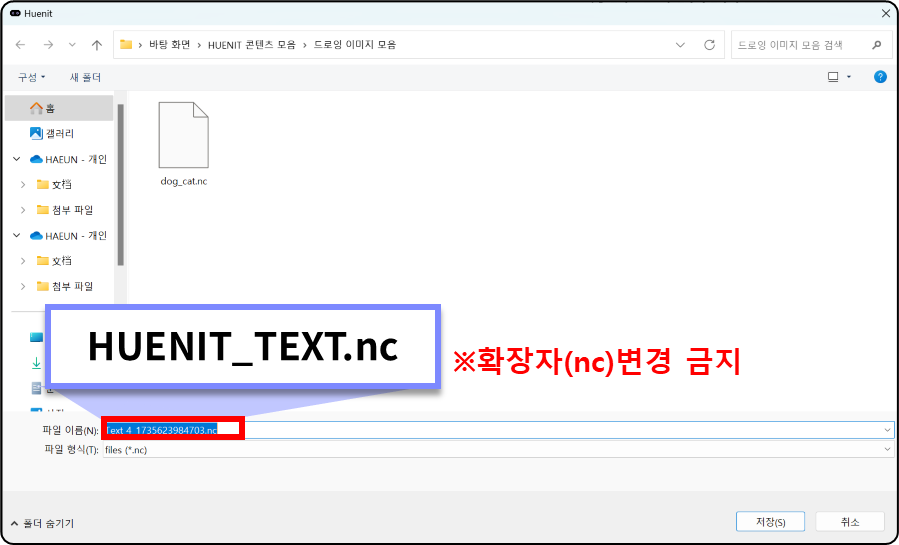
* 파일을 원하는 위치에 저장합니다. (\*주의: 확장자(.nc)는 변경하지 마세요.)

<figure><img src="https://3075547475-files.gitbook.io/~/files/v0/b/gitbook-x-prod.appspot.com/o/spaces%2FmpoZH5TMk0ougpcCYECz%2Fuploads%2FFd9qg5XTefV5T8fgwUKV%2Fimage.png?alt=media&#x26;token=210a5bb6-f365-4cc9-a39b-d5a4089e51fd" alt=""><figcaption></figcaption></figure>

## 2. \[컨트롤] 탭에서 G-코드 실행

* \[컨트롤] 탭에서 \[G-code 파일] 버튼을 클릭합니다. (하단의 \[파일 불러오기] 아이콘을 사용해도 됩니다.)

<figure><img src="https://3075547475-files.gitbook.io/~/files/v0/b/gitbook-x-prod.appspot.com/o/spaces%2FmpoZH5TMk0ougpcCYECz%2Fuploads%2Fit6PlYWJWhaML8n7R3CM%2Fimage.png?alt=media&#x26;token=80fa8608-66c0-48fb-9fd7-80a77b9b2021" alt=""><figcaption></figcaption></figure>

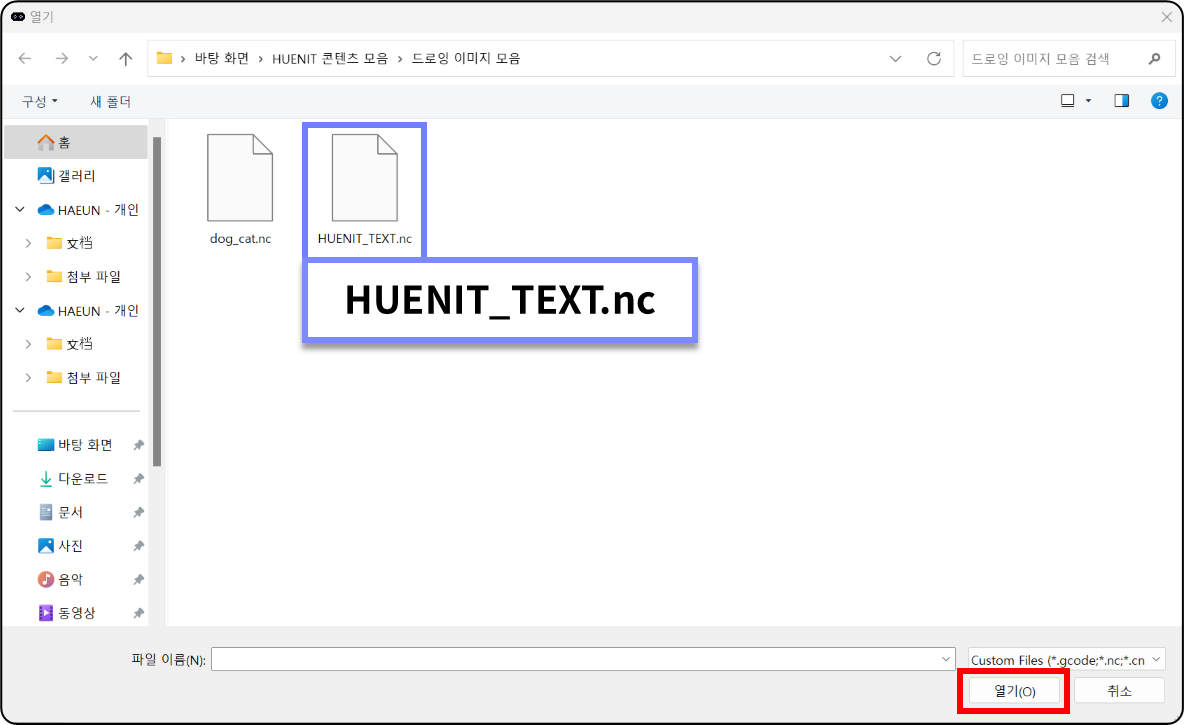
* 원하는 G-code 파일을 선택한 뒤 \[열기] 버튼을 클릭합니다.

<figure><img src="https://3075547475-files.gitbook.io/~/files/v0/b/gitbook-x-prod.appspot.com/o/spaces%2FmpoZH5TMk0ougpcCYECz%2Fuploads%2FznwrIcjH6zoH5boD8fjI%2Fimage.png?alt=media&#x26;token=b349dacb-5d7d-4bdb-8abb-9852b338430f" alt=""><figcaption></figcaption></figure>

* \[미리보기] 화면에서 불러온 파일을 확인합니다.

<figure><img src="https://3075547475-files.gitbook.io/~/files/v0/b/gitbook-x-prod.appspot.com/o/spaces%2FmpoZH5TMk0ougpcCYECz%2Fuploads%2FdG1aVbl2iYgdly6VQA8m%2F%E1%84%89%E1%85%B3%E1%84%8F%E1%85%B3%E1%84%85%E1%85%B5%E1%86%AB%E1%84%89%E1%85%A3%E1%86%BA%202025-11-07%20%E1%84%8B%E1%85%A9%E1%84%8C%E1%85%A5%E1%86%AB%2010.35.43.png?alt=media&#x26;token=0d9bc630-5052-4047-a95f-5656febaab79" alt=""><figcaption></figcaption></figure>

* 실행할 G-code 파일을 선택한 뒤, \[G-code 실행] 버튼을 눌러 실행합니다.

{% hint style="info" %}
\[G-code 실행] 버튼을 누르기 전에, 로봇팔과 펜 홀더를 미리 준비합니다.&#x20;

펜 홀더는 G-code 파일 생성 시 <mark style="color:red;">**설정된 Z축 교정 값에 따라 동작**</mark>하므로, 해당 값에 맞게 펜을 장착해 준비합니다.
{% endhint %}

<figure><img src="https://3075547475-files.gitbook.io/~/files/v0/b/gitbook-x-prod.appspot.com/o/spaces%2FmpoZH5TMk0ougpcCYECz%2Fuploads%2Fhu0CyykYv58jL7D8DRg1%2Fimage.png?alt=media&#x26;token=bb6ee2de-944e-45c0-9ca8-b73ce56f796a" alt=""><figcaption></figcaption></figure>