# 1. \[컨트롤] 탭

### HUENIT LAB - \[컨트롤] 탭

<mark style="color:purple;">**\[컨트롤]**</mark> 탭에서는 코딩없이 로봇팔을 제어할 수 있다. 현재 로봇팔의 위치(X, Y, Z좌표)도 확인하면서 제어할 수 있어 HUENIT OS보다 정확한 로봇 제어가 가능하다.&#x20;

HUENIT LAB의 인터페이스를 보면서 **\[컨트롤]** 탭에는 어떤 기능이 있는지 살펴보자.&#x20;

#### 1. 자동 연결 및 연결상태 확인

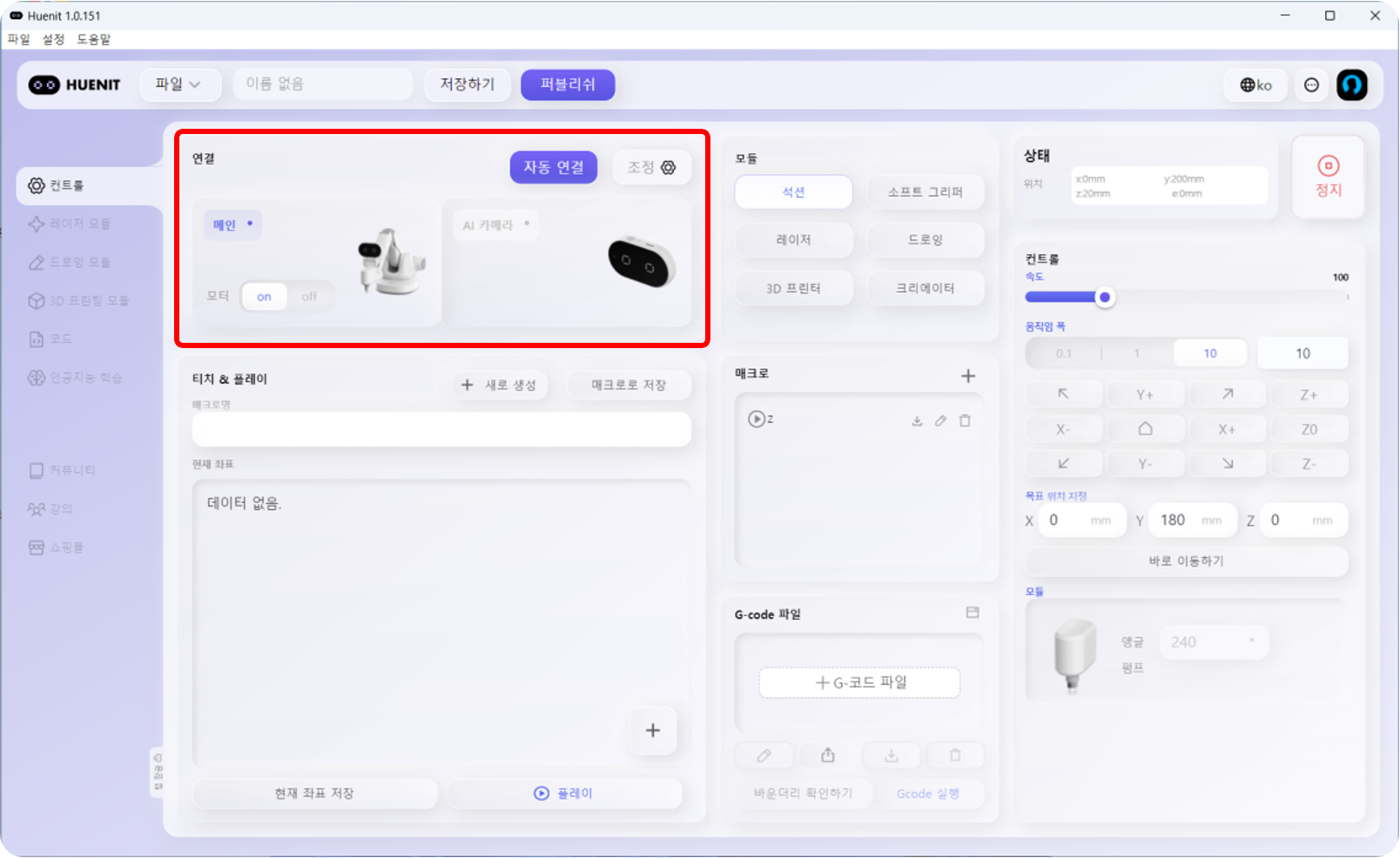
로봇팔을 제어하기 위해서는 HUENIT LAB에 로봇팔이 연결되어 있어야 한다. <mark style="background-color:purple;">**자동연결 기능**</mark>을 통해 HUENIT 로봇팔 또는 AI 카메라를 연결할 수 있다. 또한, 현재 연결된 장치가 무엇인지도 확인 가능하다. (AI 카메라의 연결상태 및 자동연결 또한 \[컨트롤]탭에서 가능하지만, AI 카메라를 제어할 수 있는 기능은 없다.)

또한, 로봇팔의 <mark style="color:purple;">모터의 상태</mark>를 확인할 수 있다. 기본적으로 로봇팔에 <mark style="color:orange;">전원이 연결되면</mark> 모터에 힘이 들어가 <mark style="color:orange;">ON(켜짐) 상태이고</mark>, <mark style="color:orange;">모터를 OFF(꺼짐) 상태</mark>로 바꾸면 <mark style="color:orange;">모터에 힘이 빠져</mark> 원하는 위치로 로봇을 이동할 수 있다. 주로 \[티치 & 플레이]에서 많이 사용된다.&#x20;

<figure><img src="https://3075547475-files.gitbook.io/~/files/v0/b/gitbook-x-prod.appspot.com/o/spaces%2FmpoZH5TMk0ougpcCYECz%2Fuploads%2FwP57tdCs2DcemxhDONYW%2Fimage.png?alt=media&#x26;token=104fae21-aa60-4616-8abc-4e58d54e6d48" alt=""><figcaption></figcaption></figure>

#### 2. 상태(Status)

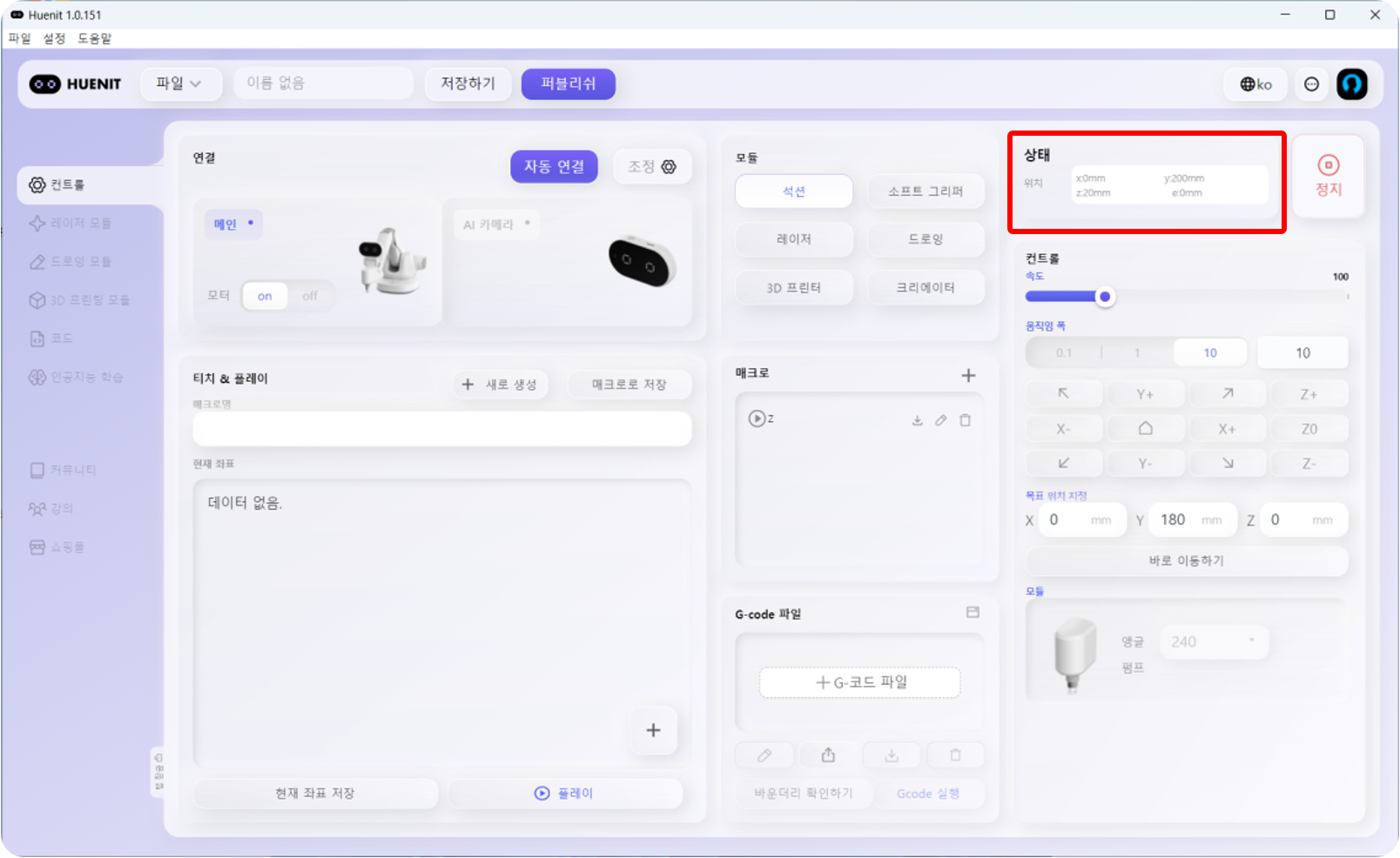
<mark style="background-color:purple;">**\[상태(Status)]**</mark>에서 현재 로봇팔의 위치(X, Y, Z좌표)를 알 수 있다.

<figure><img src="https://3075547475-files.gitbook.io/~/files/v0/b/gitbook-x-prod.appspot.com/o/spaces%2FmpoZH5TMk0ougpcCYECz%2Fuploads%2FkOHTyf7zerWQzWDtIaZU%2Fimage.png?alt=media&#x26;token=d157ec1a-e7cf-47f1-be6d-ca946c9f51f0" alt=""><figcaption></figcaption></figure>

#### 3. 컨트롤 패드

<mark style="background-color:purple;">**\[컨트롤]**</mark>에서는 로봇팔의 움직임을 제어할 수 있다. 움직일 때의 <mark style="color:orange;">속도</mark>, <mark style="color:orange;">폭</mark> 등을 조절하여 <mark style="color:orange;">원하는 방향의 버튼을 클릭</mark>하여 로봇팔을 이동하거나, <mark style="color:orange;">원하는 위치의 좌표를 직접 입력하여 한 번에 이동</mark>시킬 수도 있다.&#x20;

<figure><img src="https://3075547475-files.gitbook.io/~/files/v0/b/gitbook-x-prod.appspot.com/o/spaces%2FmpoZH5TMk0ougpcCYECz%2Fuploads%2Fpq5sjj7PloULawkJJVDu%2Fimage.png?alt=media&#x26;token=9f1ad9ff-f935-4d52-9f24-40d01d30fd08" alt=""><figcaption></figcaption></figure>

#### 3. 티치 & 플레이

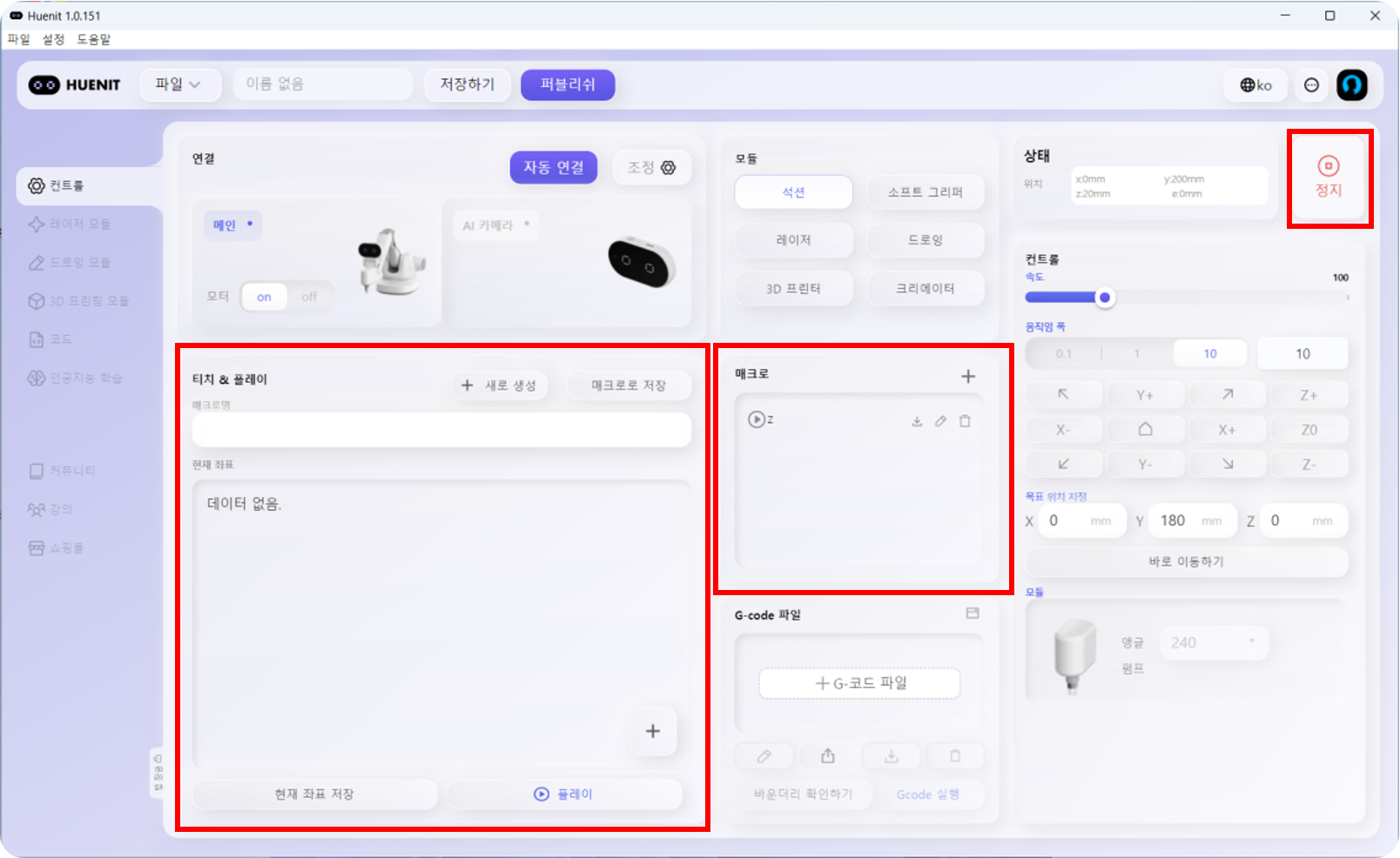
<mark style="background-color:purple;">**\[티치 & 플레이(Teach & Play)]**</mark>는 말 그대로 로봇팔을 가르치고(Teach) 실행시키는(Play) 기능이다. <mark style="color:orange;">내가 원하는 로봇팔의 움직임을 만드는 기능</mark>이라고 생각하면 된다.&#x20;

그러기 위해서는 로봇팔이 움직임에 따라 X, Y, Z 좌표가 어떻게 변화하는지 먼저 이해하는것이 좋다. 로봇팔이 움직일 수 없는 형태로 좌표를 추가하게 되면 로봇팔이 실행할 수 없기 때문이다.&#x20;

원하는 좌표로 이동하는 움직임 뿐만 아니라 로봇팔과 결합하여 사용할 수 있는 다양한 모듈의 움직임 또한 추가할 수 있다.&#x20;

{% hint style="info" %}
\[티치 & 플레이] 기능에서 결합하여 사용할 수 있는 모듈은 석션과 소프트 그리퍼가 있다.&#x20;
{% endhint %}

<mark style="background-color:purple;">**\[매크로(Macro)]**</mark>에 <mark style="background-color:purple;">**\[티치 & 플레이(Teach & Play)]**</mark>에서 만든 움직임을 저장할 수 있다. 뿐만 아니라, 이미 저장된 매크로를 바로 실행하거나 다운로드, 수정 및 삭제를 할 수 있다.&#x20;

<mark style="background-color:purple;">**\[정지(Stop)]**</mark> 주로 로봇팔의 움직임을 멈추고 싶을 때 사용한다. <mark style="background-color:purple;">**\[티치 & 플레이(Teach & Play)]**</mark>에서 만든 움직임을 실행하는 도중에 멈추고 싶을 때 주로 사용한다.&#x20;

<figure><img src="https://3075547475-files.gitbook.io/~/files/v0/b/gitbook-x-prod.appspot.com/o/spaces%2FmpoZH5TMk0ougpcCYECz%2Fuploads%2FpW2xL5cYoV32Lvo088XR%2Fimage.png?alt=media&#x26;token=60b49396-7a2f-4353-a2cf-6ff6b167b20c" alt=""><figcaption></figcaption></figure>

#### 4. G-code 파일 실행

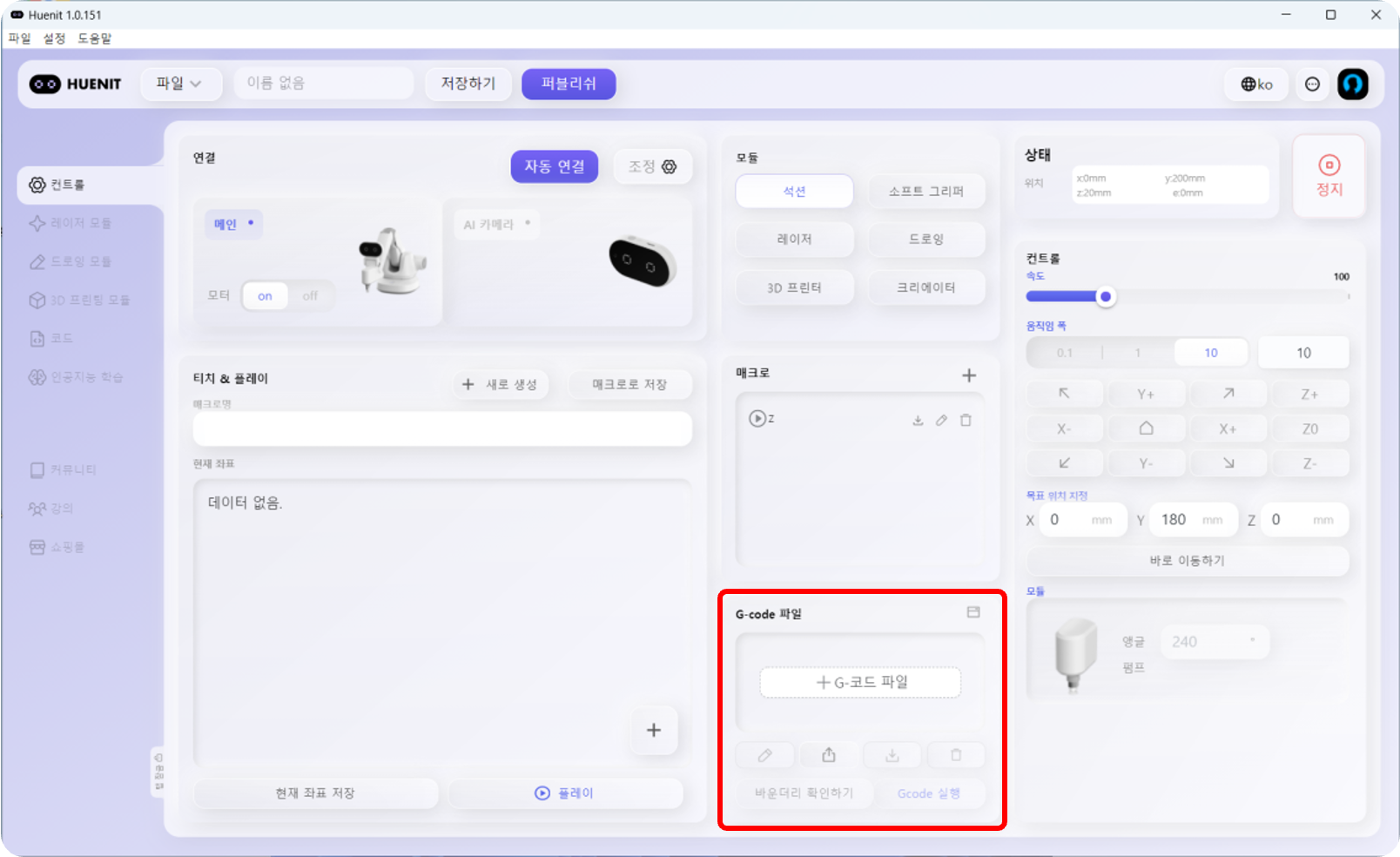
<mark style="background-color:purple;">**\[G-code 파일]**</mark>은 G-code를 업로드하여 로봇팔을 바로 실행할 수 있는 기능이다.&#x20;

<figure><img src="https://3075547475-files.gitbook.io/~/files/v0/b/gitbook-x-prod.appspot.com/o/spaces%2FmpoZH5TMk0ougpcCYECz%2Fuploads%2F61cu6kG5LkRC7P1DoJH4%2Fimage.png?alt=media&#x26;token=c18323dc-0426-4b41-9370-063fcc013331" alt=""><figcaption></figcaption></figure>